2026年7月10日 14:40软件资讯00.26K

#软件资讯 微软证实 Windows 10 也可以安装部署 WSL 容器功能,可以替代 Docker Desktop 且无需常驻进程减少资源占用。简而言之,WSL 容器不属于系统级功能,所以即便 Windows 10 结束支持也不影响 WSL 容器继续安装,有兴趣的用户可以部署试试。部署方法:https://ourl.co/113895
早前微软发布 WSL 容器,这是微软开发的原生容器平台,让用户无需安装 Docker Desktop 即可安装 / 部署 / 使用容器,不需要桌面客户端常驻后台也意味着可以节省更多硬件资源,所以目前 WSL 容器还是比较受经常玩容器的用户和开发者欢迎的。
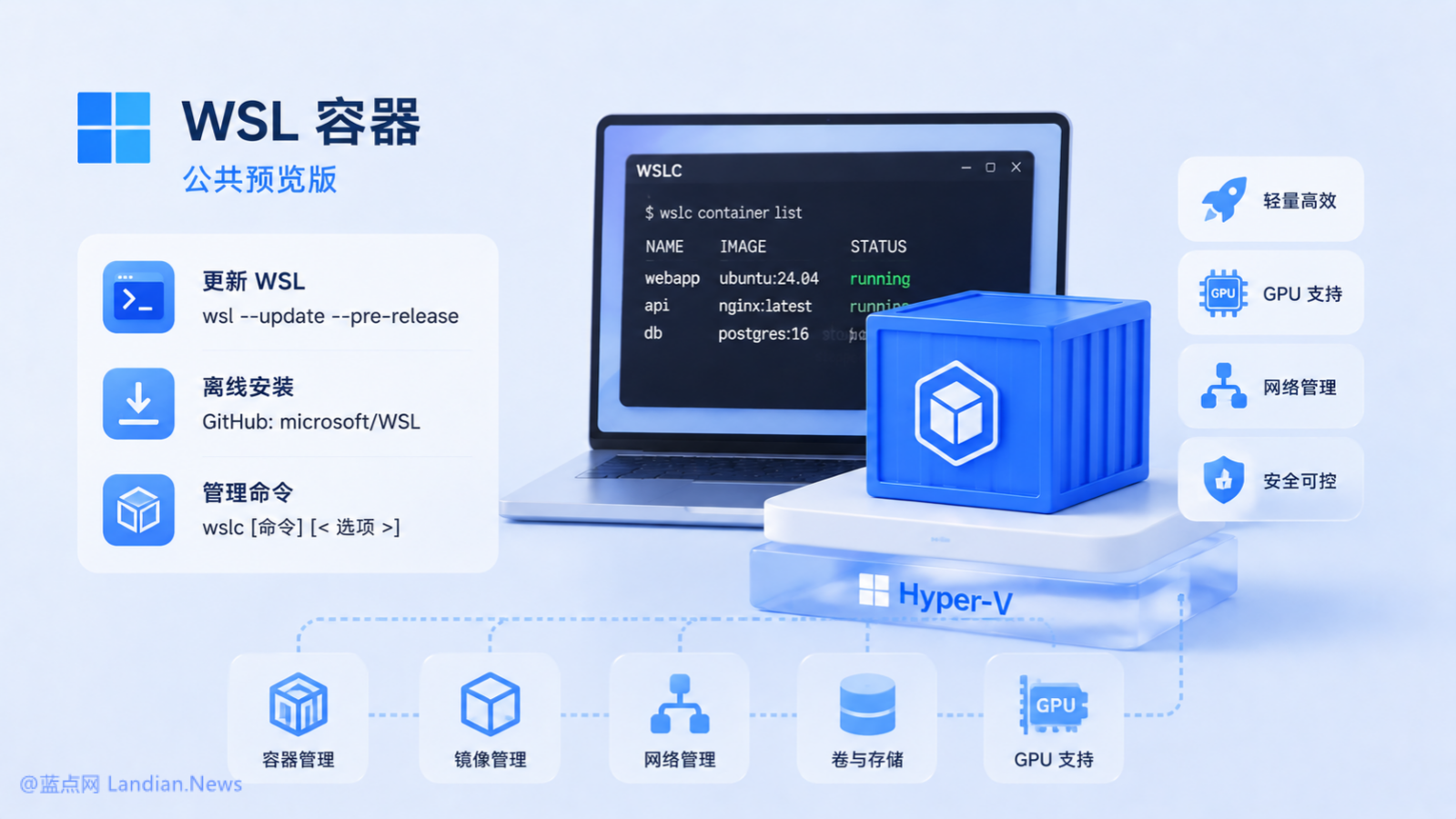
微软确认 WSL 容器也支持 Windows 10 系统:
微软目前已经结束 Windows 10 的支持,正常来说对于已经结束支持的操作系统,微软不会再为其提供新功能。但 WSL 容器属于例外情况,负责 Linux 子系统开发的微软产品经理克雷格证实,WSL 容器可以在 Windows 10 以及其他支持 WSL 的系统上运行。
具体来说对于 Windows 10 而言,用户至少要使用 V2004 版 (构建版本号为 Build 19041),这是因为 WSL 对系统版本有最低要求,所以只要系统能够正常安装使用 WSL 子系统,那就可以安装和使用 WSL 容器,这并不算是 Windows 10 的新功能,而是 WSL 容器作为 WSL 更新安装,不受操作系统本身的功能限制。
如何优雅地在 Windows 10 上使用 WSL 容器:
默认情况下 Windows 10 既没有安装 WSL 也没有安装 Windows Terminal,如果想要优雅地使用 WSL 容器,建议用户安装微软开源的 Windows Terminal 终端应用,然后安装 WSL2 和 WSL 容器,当然前提是系统版本号要满足最低要求,具体可以按照下面的部署进行检查。
- 检查系统版本号:Win+R 打开运行后输入 winver 按回车即可在弹窗中看到版本号
- 打开管理员模式的命令提示符,然后使用 wsl --install 命令安装,这个过程可能会持续几分钟
- 更新容器构建,使用命令 wsl --update --pre-release
- 关闭子系统再启用,使用命令 wsl --shutdown
- 重新打开命令提示符,使用命令 wslc --version 检查 WSL 容器是否已经完成部署
- 接下来你可以使用 wslc 命令查看容器帮助教程
目前WSLc支持的命令参数包括:
container # 管理容器
image # 管理映像
network # 管理网络
registry # 管理注册表凭据
settings # 在默认编辑器中打开设置文件
system # 系统级命令
volume # 管理卷
attach # 附加到容器
build # 从 Dockerfile 生成映像
create # 创建容器
exec # 在正在运行的容器中执行命令
export # 将容器的文件系统导出为 tar 存档
images # 列出映像
import # 从 tarball 导入映像
inspect # 检查对象
kill # 终止容器
list # 列出容器
load # 加载映像
login # 登录到注册表
logout # 从注册表注销
logs # 查看容器日志
pull # 拉取映像
push # 将映像上传到注册表
remove # 移除容器
rmi # 移除映像
run # 运行容器
save # 保存映像
start # 启动容器
stats # 显示容器资源使用统计信息
stop # 停止容器
tag # 标记映像
version # 显示版本信息


