2026年6月27日 10:00软件资讯01.43K

#软件资讯 Codex 移动端远程控制功能正式上线 (此前处于测试阶段),6 月 8 日前完成配对的不活跃连接现在必须重新配对,因为 Codex 改进了配对安全机制。远程控制支持 Codex 桌面版和 CLI 版,用户需要在桌面版生成配对二维码,在 ChatGPT Codex 中扫码完成配对。设置方法:https://ourl.co/113685
编码工具 Codex 很早就已经推出移动端远程控制功能,用户只需要下载 ChatGPT 移动版然后在 Codex 里进行配对连接即可,不过该功能早前处于测试阶段,直到现在 OpenAI 才宣布 Codex Remote 达到 GA 阶段,也就是面向所有用户推出移动端远程控制功能。
改进安全性和配对连接:
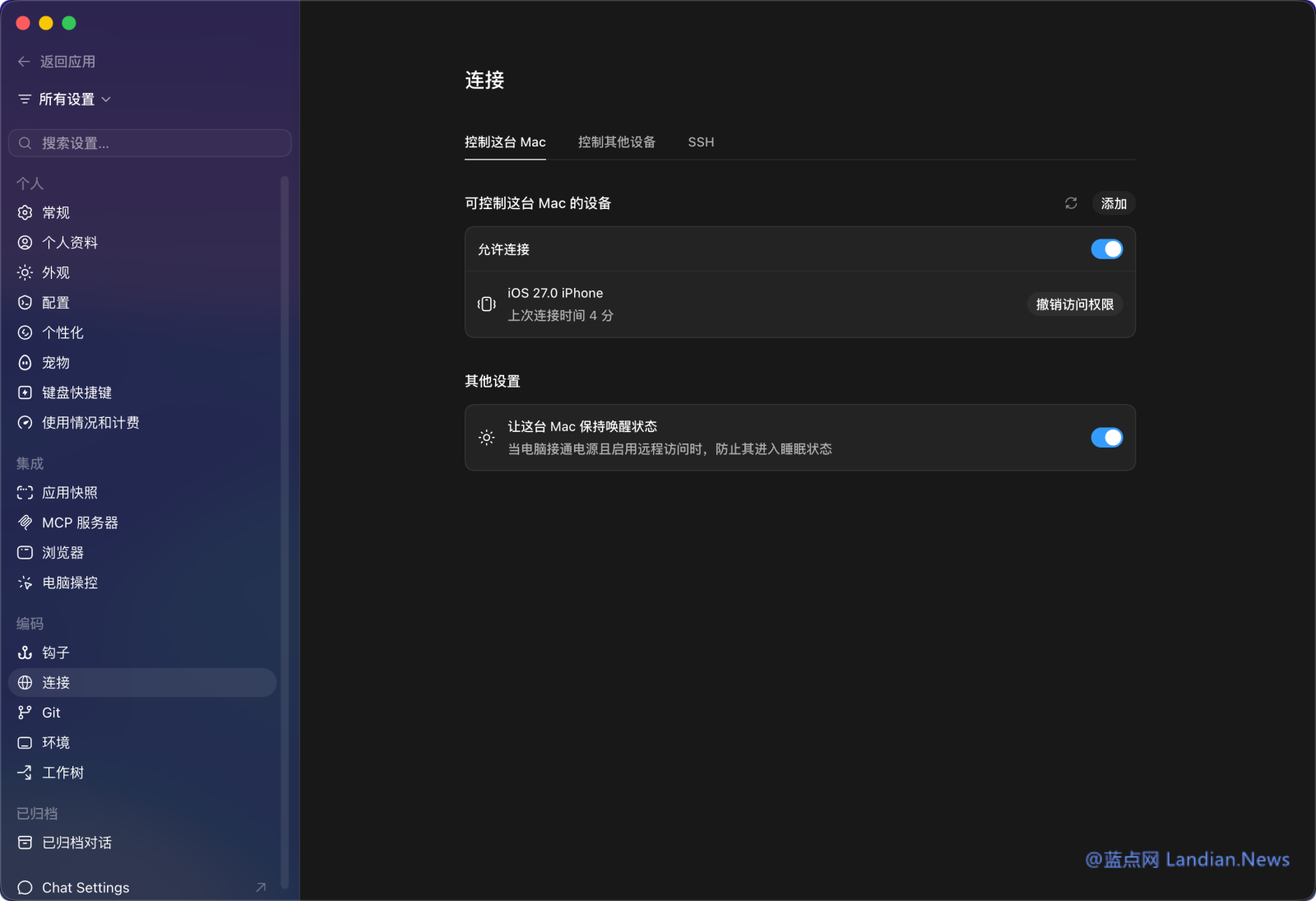
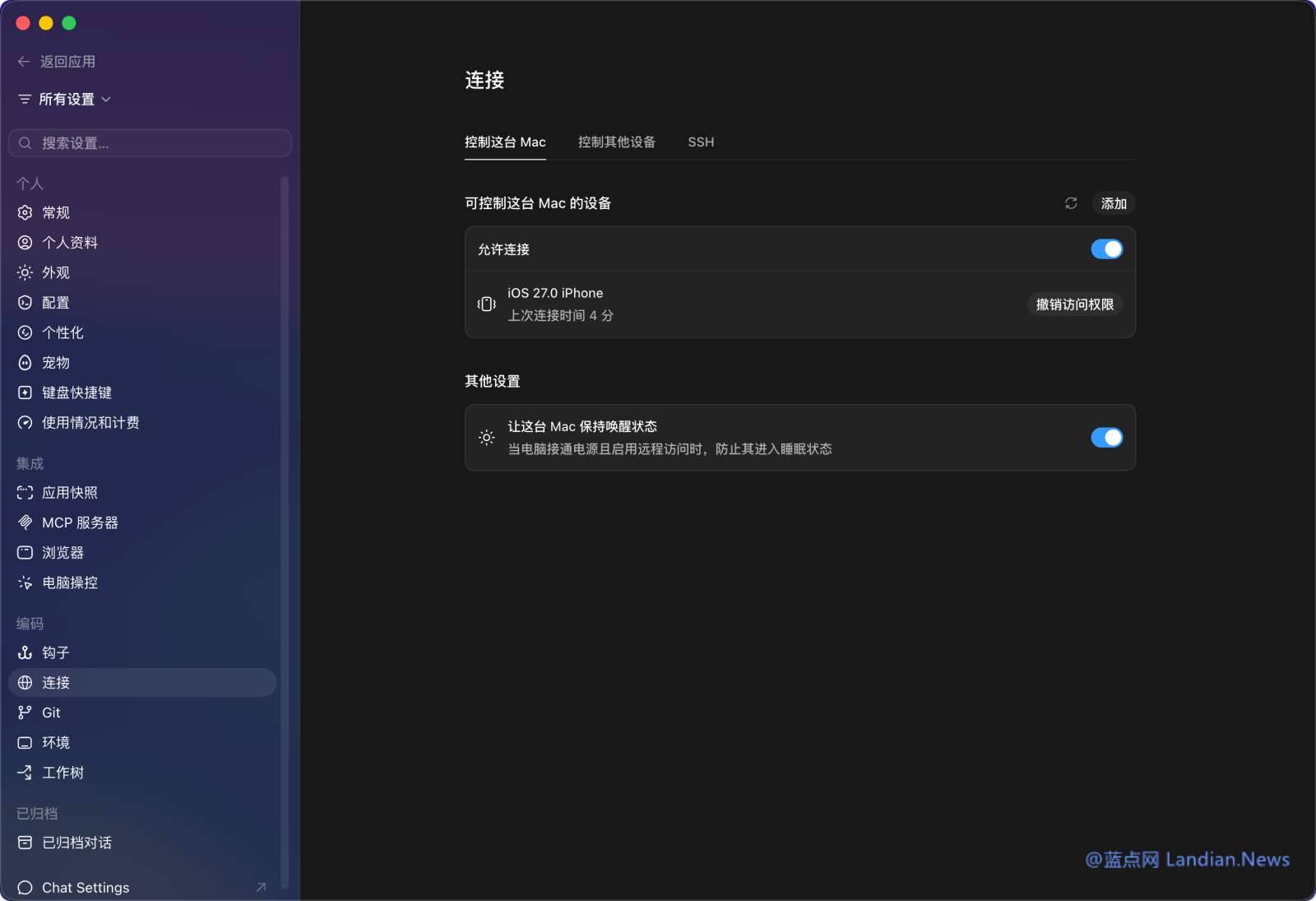
达到 GA 阶段的同时 Codex 团队也在改进安全机制,现在远程控制功能需要移动端与主机 (桌面版) 进行一对一的二维码配对认证,相较于以前的配对流程,现在的授权远程访问控制安全性有所提高,不过缺点是早期已经配对的设备可能需要重新进行手动配对。
具体来说:在 6 月 9 日后通过 ChatGPT 与 Codex 主机版配对过的远程控制可以继续使用;6 月 9 日前已经配对过但并非活跃连接则可能会掉线,此时用户需要将 ChatGPT 移动版和 Codex 主机版全部升级到最新版,然后重新在主机版里发起远程控制授权并生成二维码,接着使用 ChatGPT 最新版扫描二维码进行配对。
支持 Codex 桌面版和通过 SSH 中转控制 CLI 版:
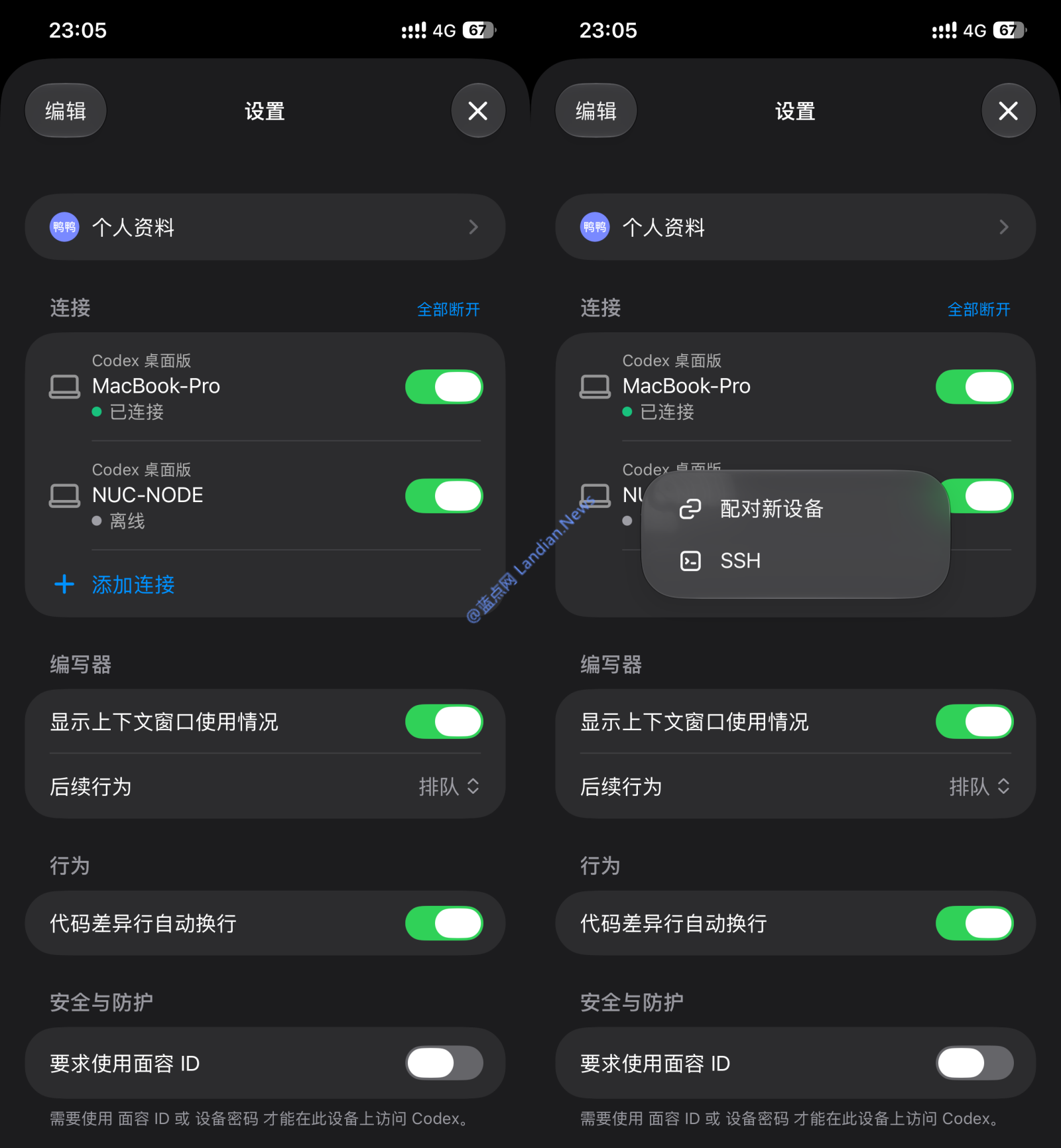
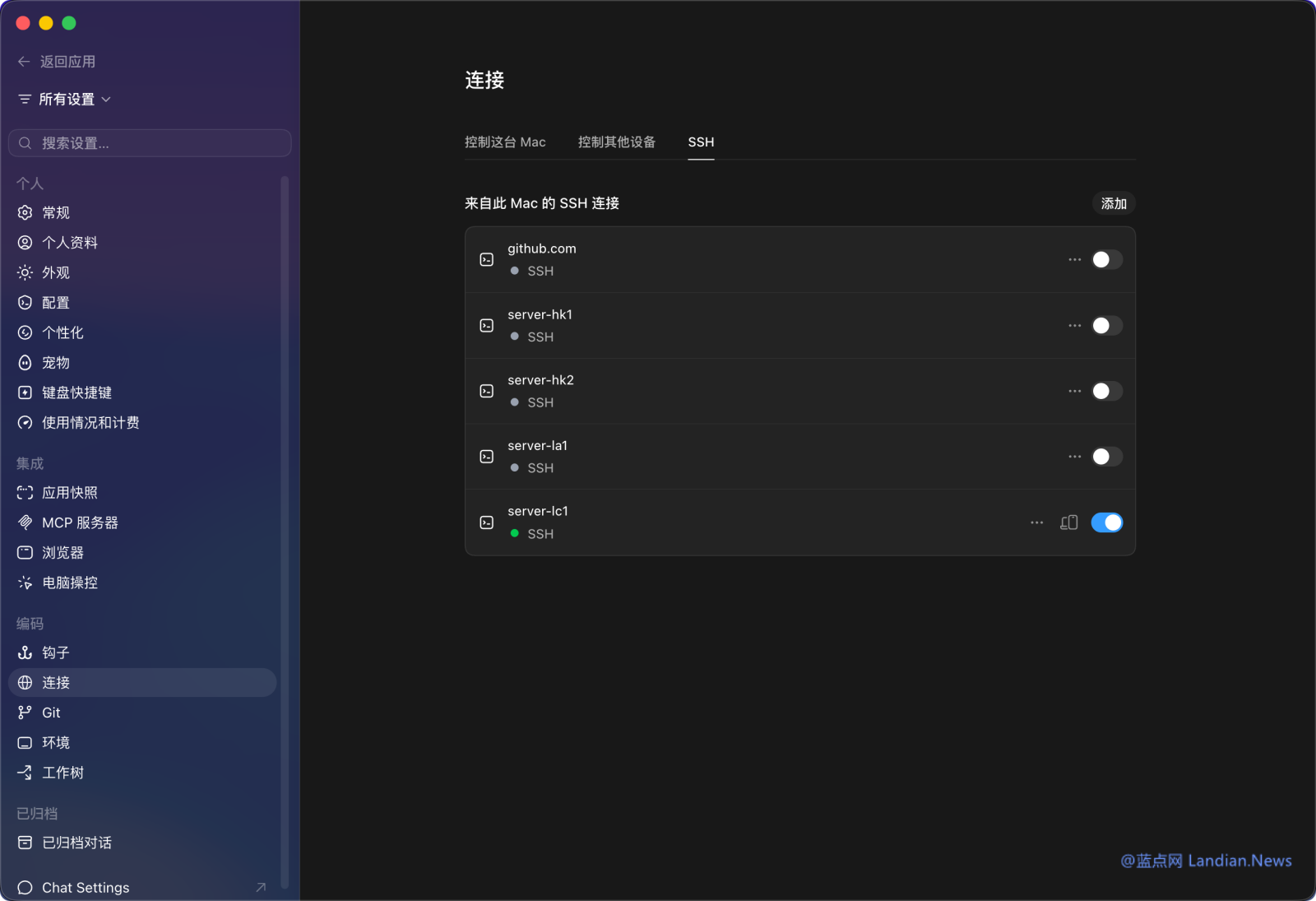
目前远程控制功能依然维持仅支持 Codex 桌面版的情况,即如果开发者在主机上安装的是 Codex CLI 版则无法直接通过 ChatGPT 移动版进行配对和控制,但开发者可以用主机版进行中转,即 Codex 桌面版先 SSH 配对连接 CLI 版,然后再启用 ChatGPT 移动端访问授权,这样远程操作实际是通过 Codex 桌面版 + SSH 进行中转的。
另外前置条件还包括 Codex 与 ChatGPT 必须使用相同的账号,ChatGPT 移动端可以配对连接多个 Codex 主机进行管理,如果通过 ChatGPT 工作区使用 Codex,则还需要工作区管理员授权启用远程控制功能后才能配对。
在哪里扫描二维码:
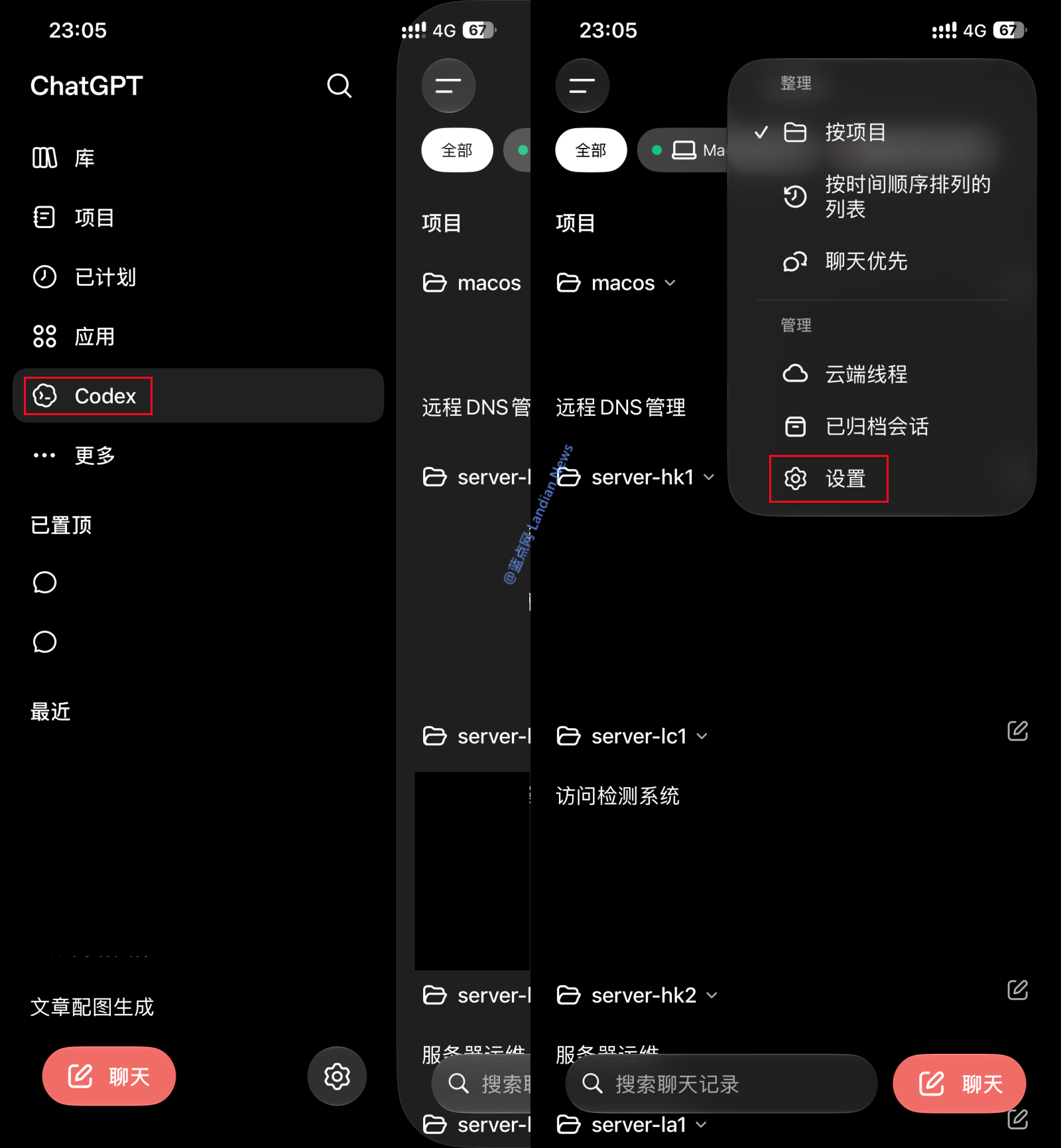
Codex 桌面版负责生成二维码,ChatGPT 移动版需要扫描二维码,扫码入口在:ChatGPT 移动版 (最新版)、点击左上角菜单按钮、点击 Codex,进入 Codex 后点击右上角菜单按钮、点击设置、连接、添加连接、配对新设备,这样就可以唤起扫码动作。也可以直接使用 iOS 相机扫描桌面版生成的二维码,点击链接后应该会自动跳转到 ChatGPT Codex 设置页面。