Win11 迎来史诗级更新:在资源管理器中显示 KB、MB、GB|附教程 61014711
2026-5-11 06:58:8 Author: www.appinn.com(查看原文) 阅读量:133 收藏
2026-5-11 06:58:8 Author: www.appinn.com(查看原文) 阅读量:133 收藏
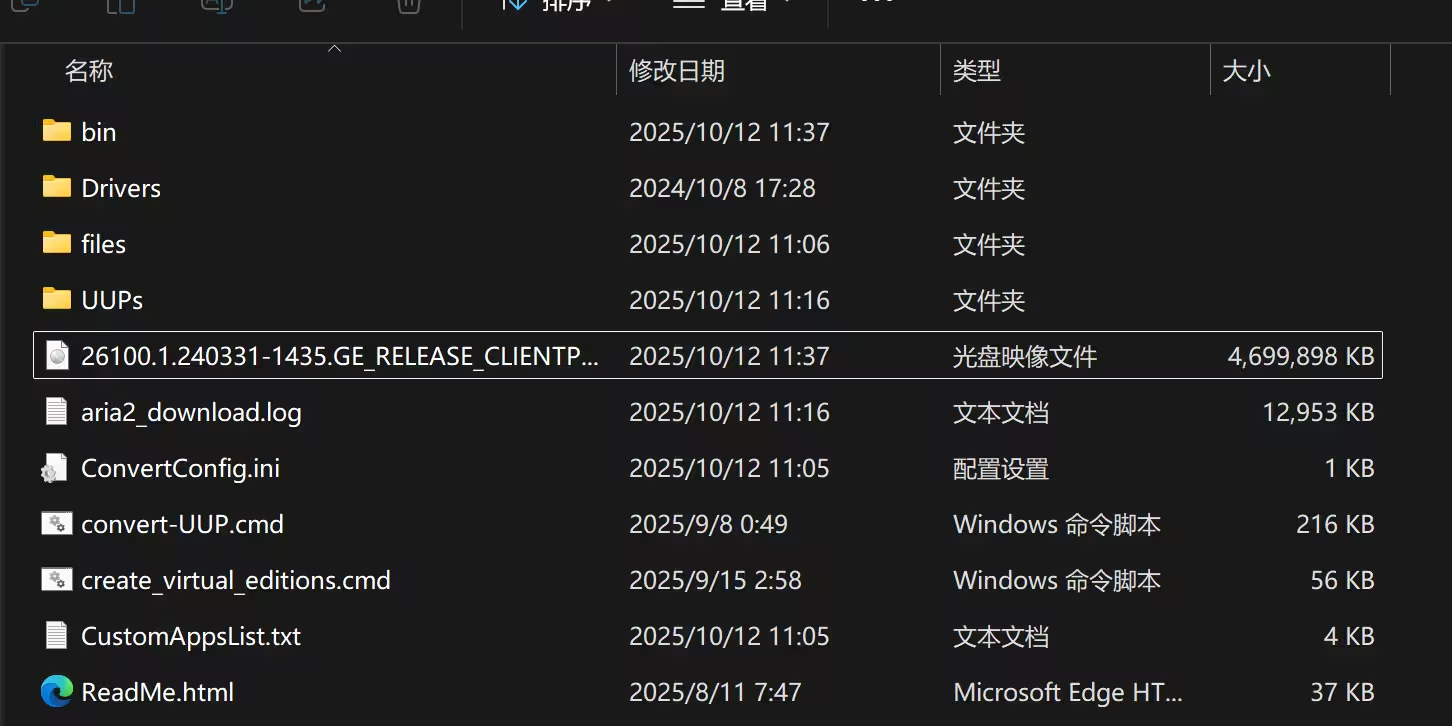
简单粗暴的 Windows 11 更新,我喜欢!
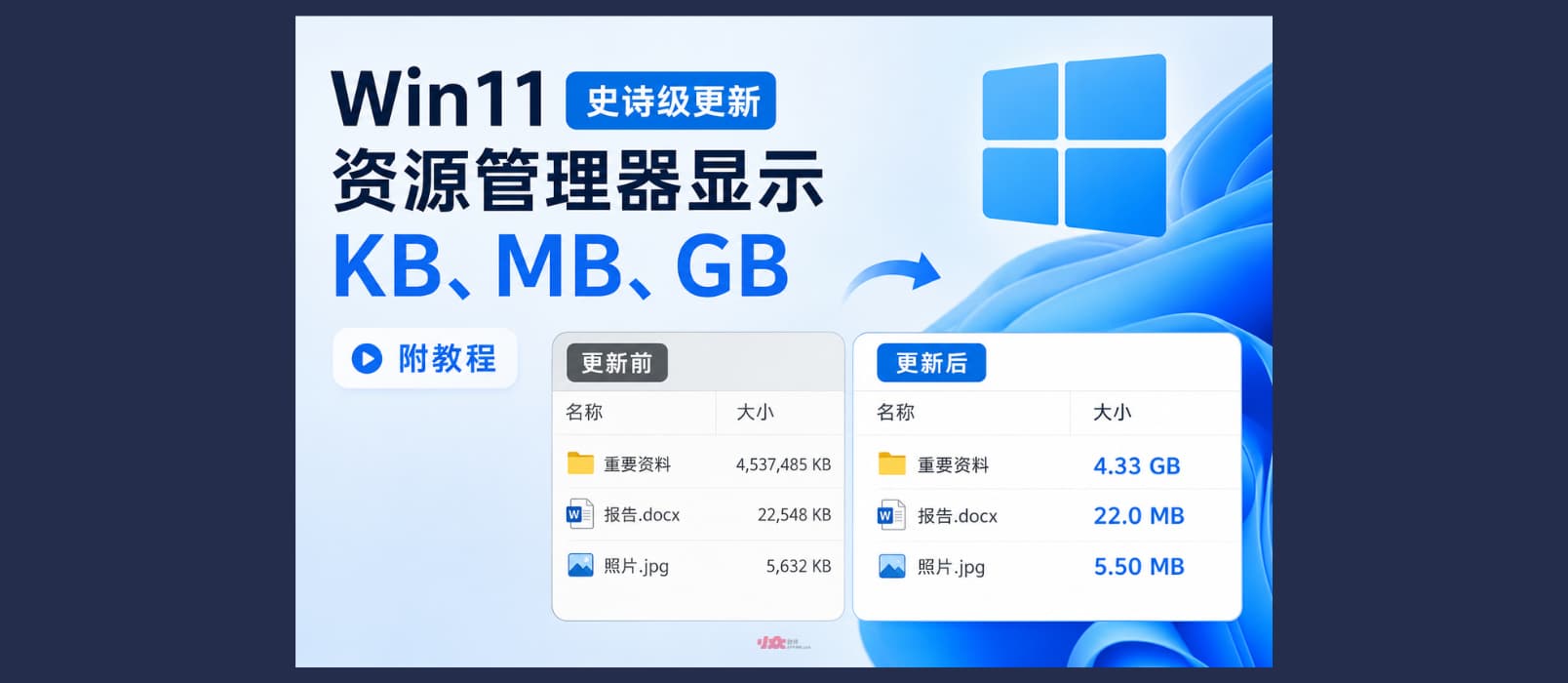
就是在资源管理器中,显示正常的单位!
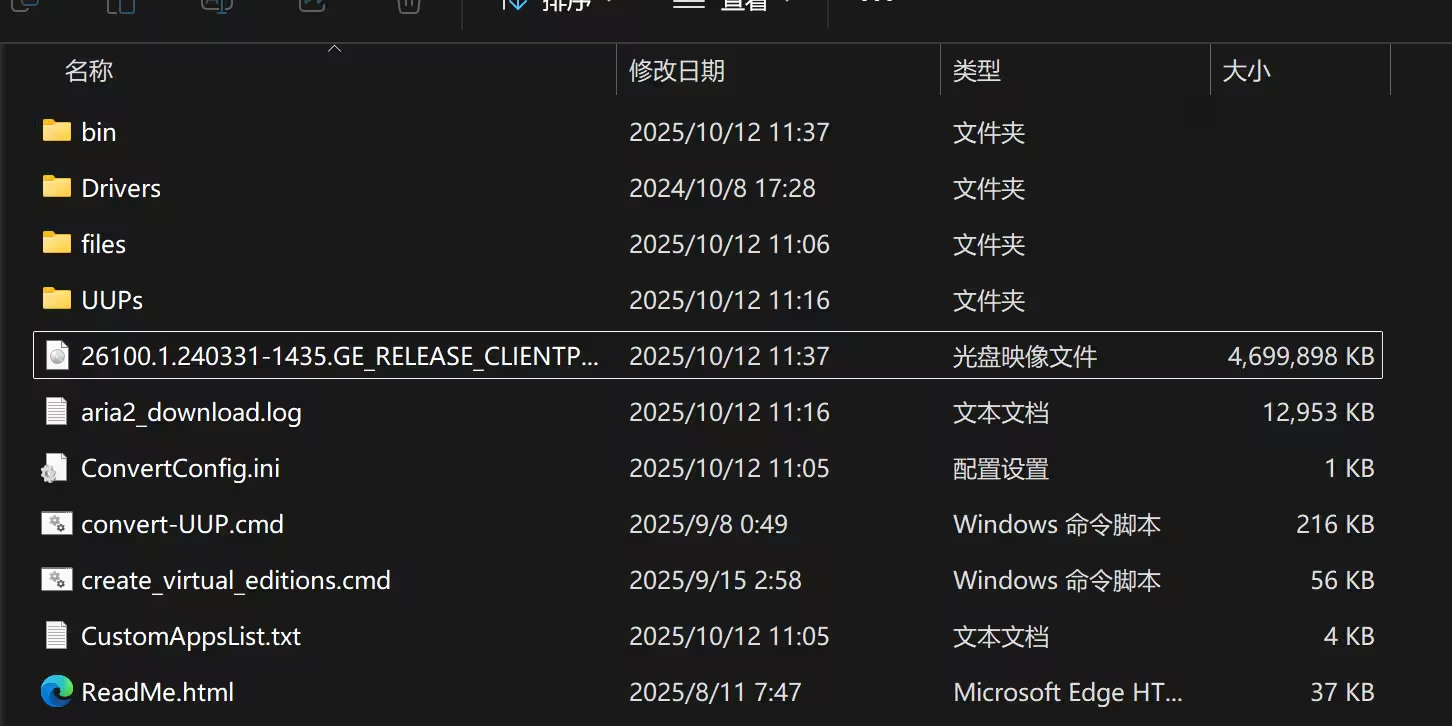
下面是青小蛙现在的电脑,说实话,我是一眼看不出来那个 4百多万kb的文件,到底是多大的:
这时就需要点击文件,或者查看属性,才能看到了:
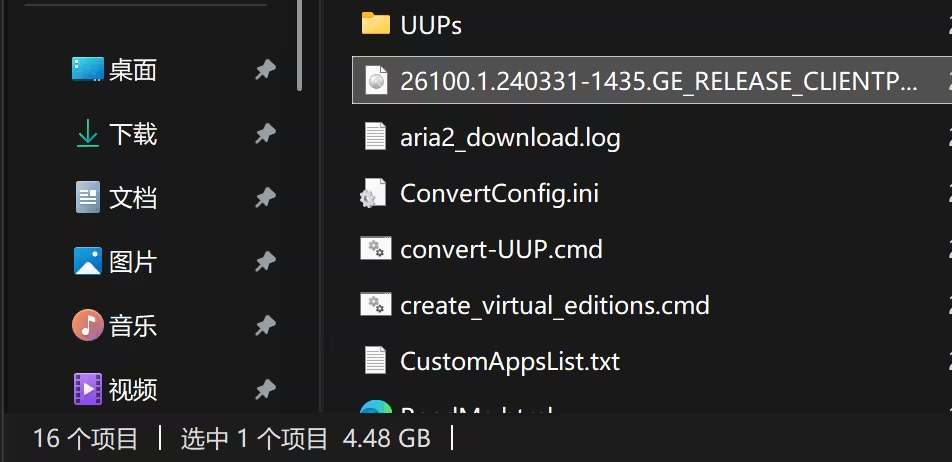
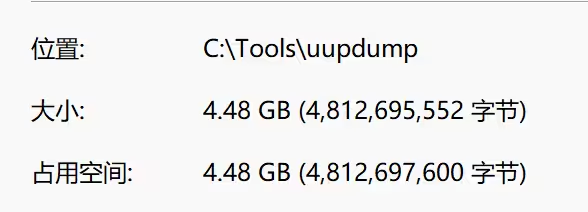
这里再吐槽一下,在深色背景下,属性界面还是白色的 😭
感谢小熊猫的提醒:https://meta.appinn.net/t/topic/85169
它还专门 @青小蛙 表示:
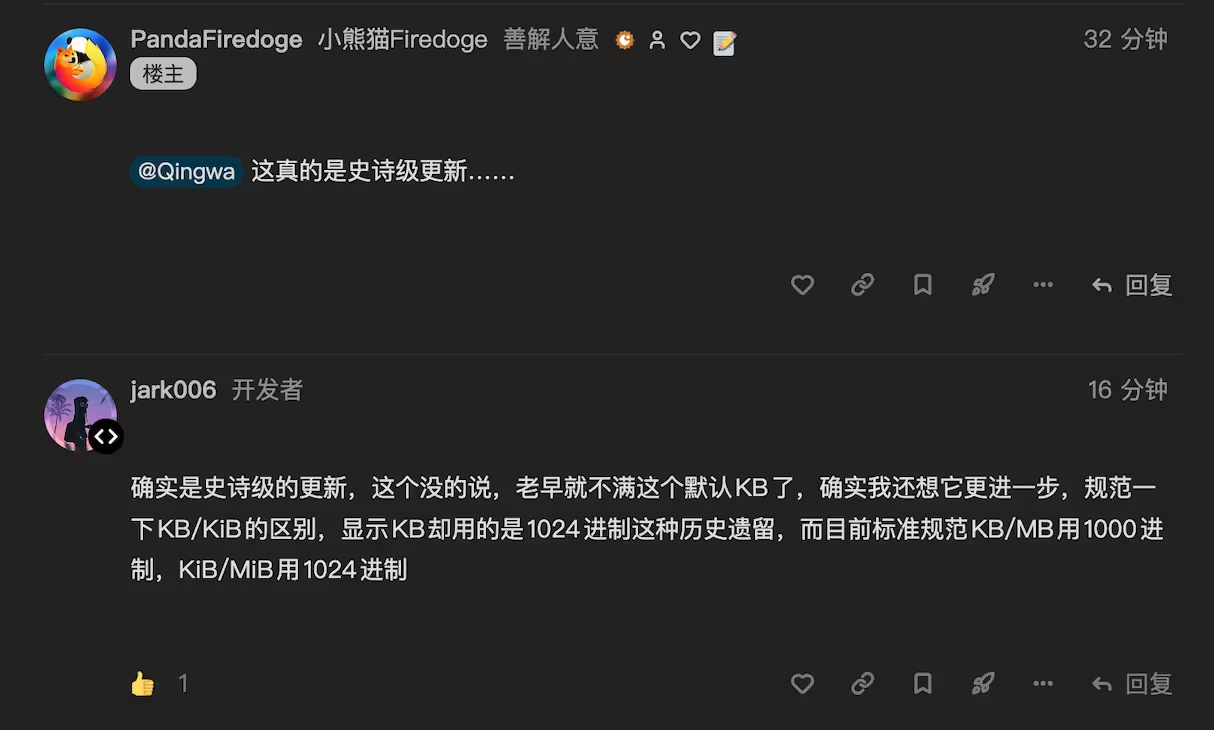
并且,大家都觉得是史诗级更新。
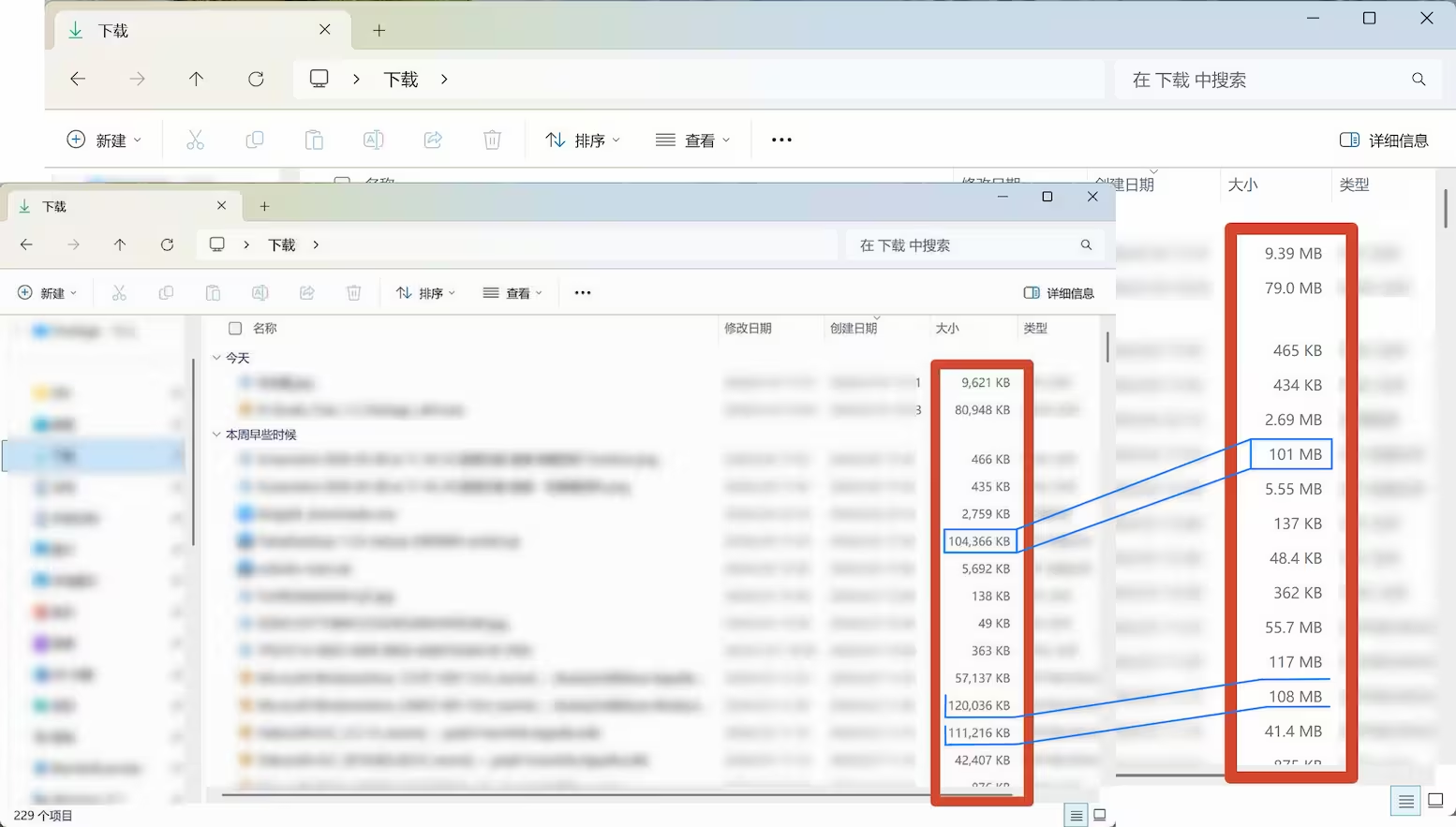
在以往,Windows的文件资源管理器,详细信息视图里,文件大小一栏的单位始终局限于KB,很不直观:

很多人因此使用第三方工具强行修改,如Windhawk的mod,强行改为自适应单位
不过,在Windows 11的25H2 Beta和25H2 Experimental最新版本(26220.8370和26300.8376)中,格式得到了改进,可以自适应单位为GB、MB、KB,以及其他单位:
目前,该变更需要使用 Vivetool 开启 vivetool /enable /id:61014711 才能启用,微软你不是说不搞灰度测试了吗?
更方便的开启方式
在这里,青小蛙有一个更简单的开启方式:
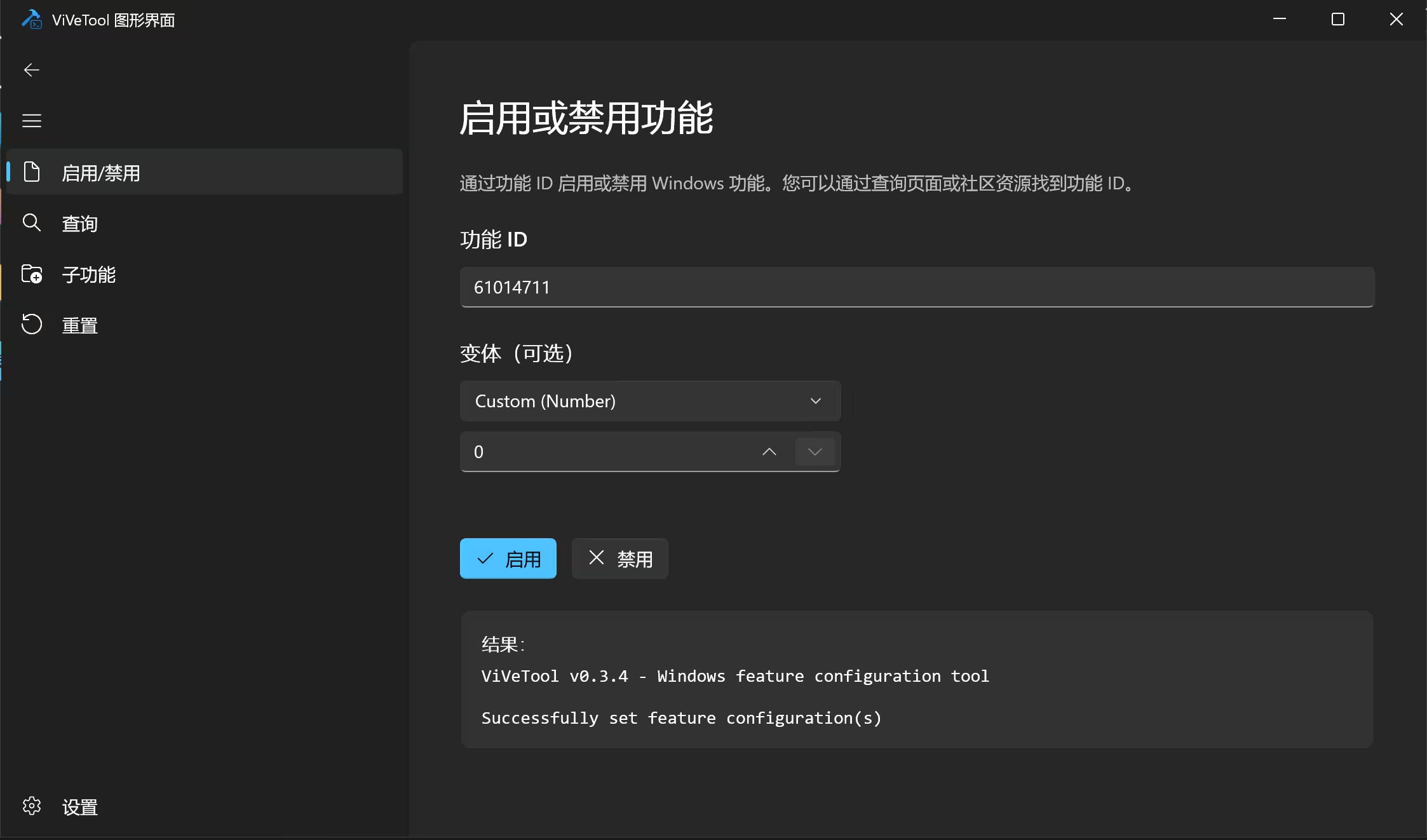
安装 ViVeTool 图形界面(微软商店版本):

这是一个 Vivetool 的图形界面版本,运行之后,在功能ID中输入 61014711,然后点击 启用,重启电脑。
重启之后:
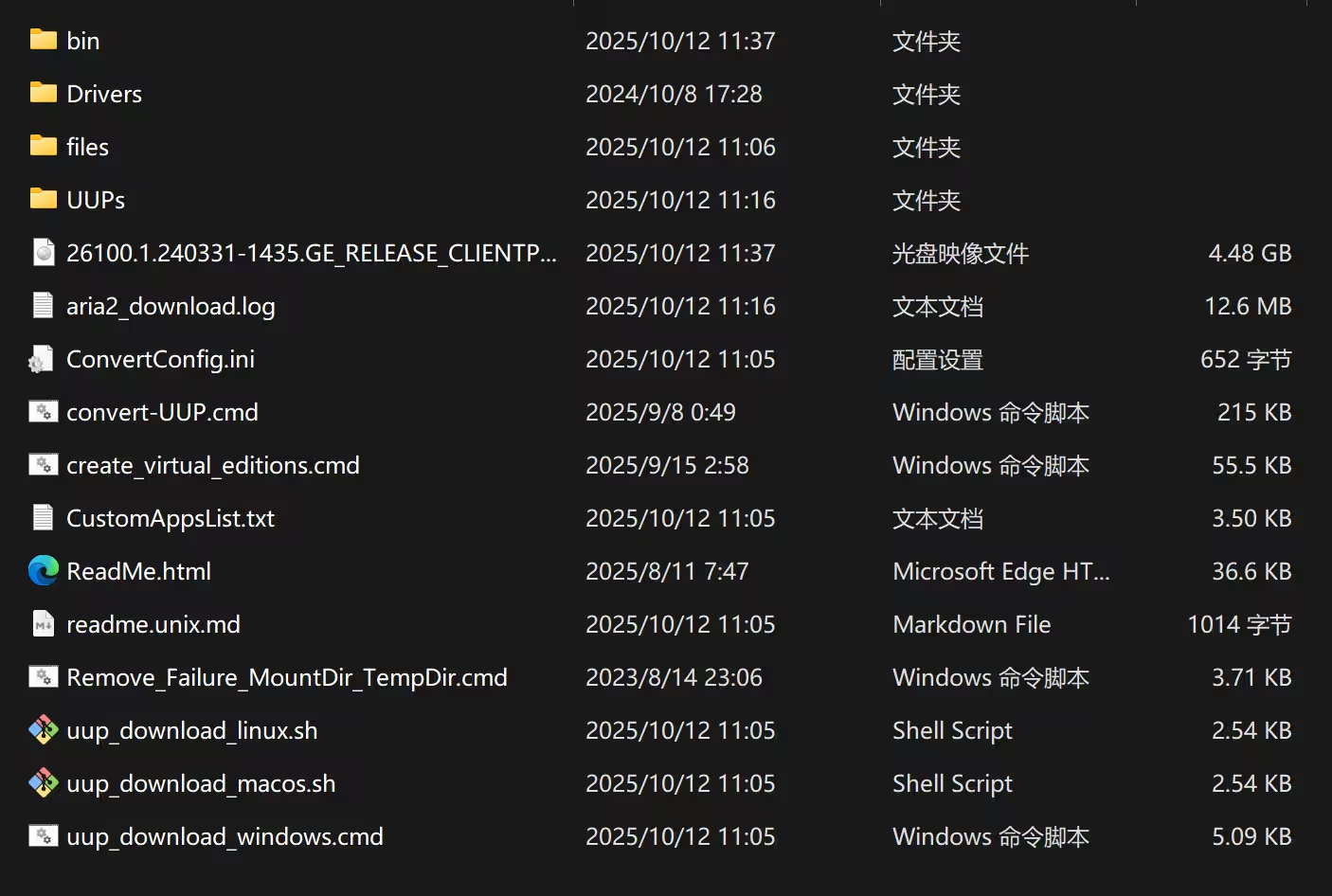
舒服了。
文章来源: https://www.appinn.com/win11-file-explorer-kb-mb-gb/
如有侵权请联系:admin#unsafe.sh
如有侵权请联系:admin#unsafe.sh