不用再右键“以管理员身份运行”了:为 Windows 11开启原生 sudo 功能(微软官方)
2026-4-20 06:32:1 Author: www.appinn.com(查看原文) 阅读量:42 收藏
2026-4-20 06:32:1 Author: www.appinn.com(查看原文) 阅读量:42 收藏
在 Windows 中,会经常遇到权限不足的情况,这时需要使用右键选择「以管理员身份运行」程序。
而在 Linux 中,只需要在命令前添加 sudo 就能实现提权。
其实 Windows 11 有一个自带的 Sudo 功能,微软在 2024 年就推出了这个与 Linux 同名同功能的工具。
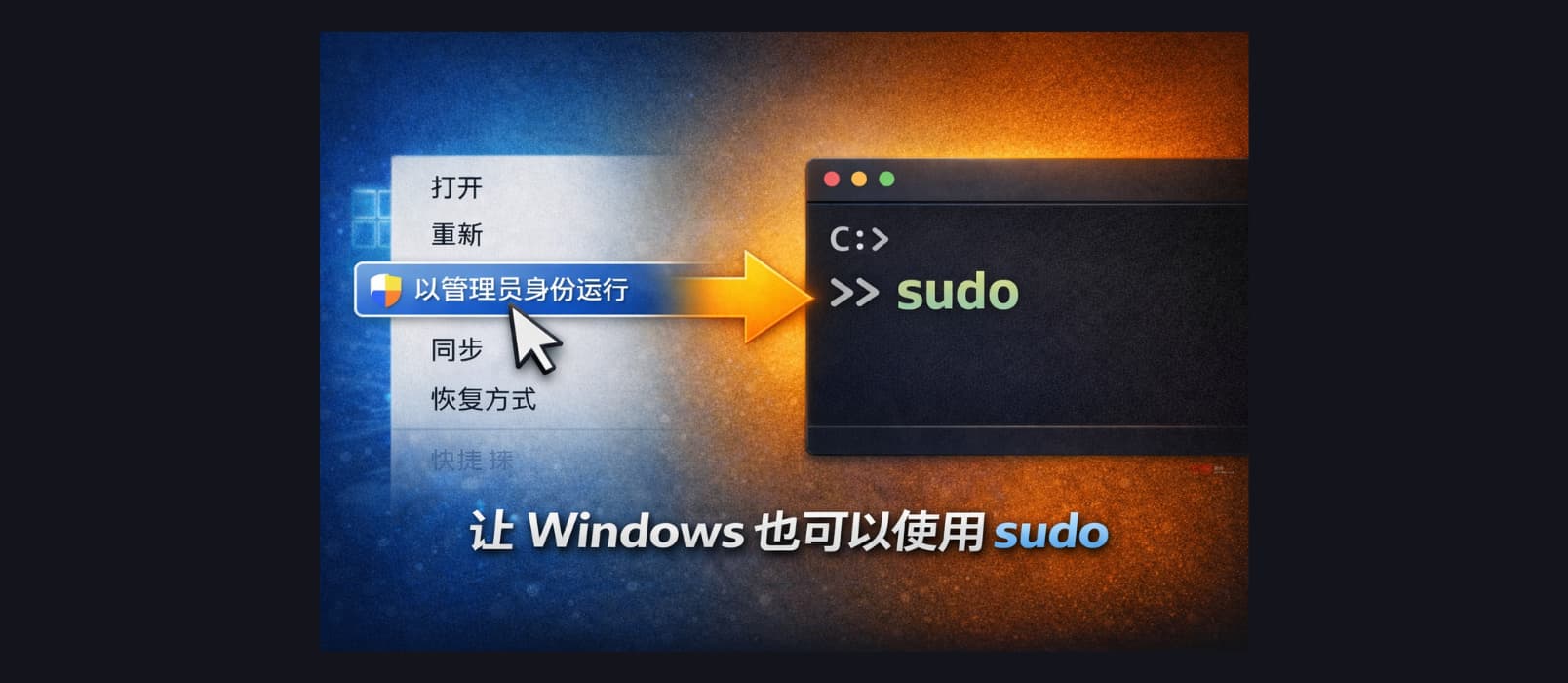
Sudo for Windows 需要 WIndows 11
注意,这项功能需要 Windows 11 24H2 才能使用,并不支持 Windows 10。
青小蛙曾经遇到的问题是这样的,打开命令提示符,进入对应文件夹,运行,然后提示:需要管理员权限。你必须重写开一个「以管理员身份运行」的命令提示符,非常之麻烦,非常之讨厌。
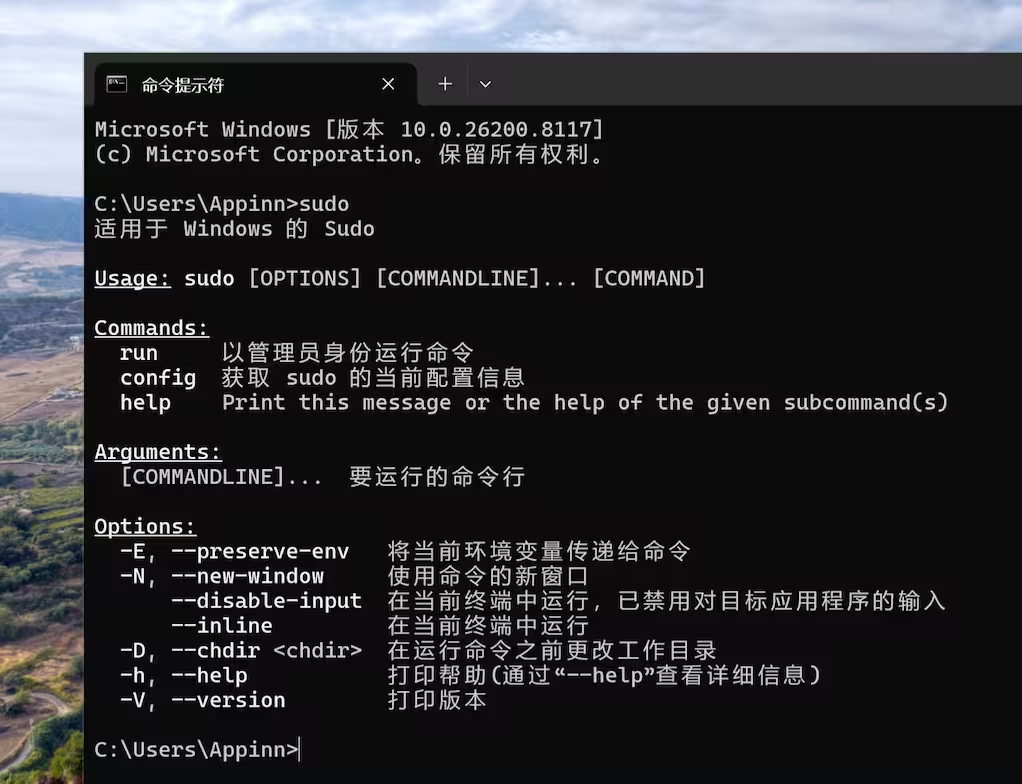
现在,使用 Sudo for Windows,你只需要在需要管理员权限时,在命令行最前面添加一个 sudo 即可,不用重写打开窗口了。
注:该命令仅针对命令行,无法在图形界面下使用(不过,你可以通过 sudo notepad 来启动一个管理员权限的记事本)
与 Unix/Linux 上的 sudo 的关系
Sudo for Windows 与 Linux 上的 sudo 项目无任何关系,只是微软重新为 WIndows 实现的,相同功能、相同名称的工具。 😂
开启方式
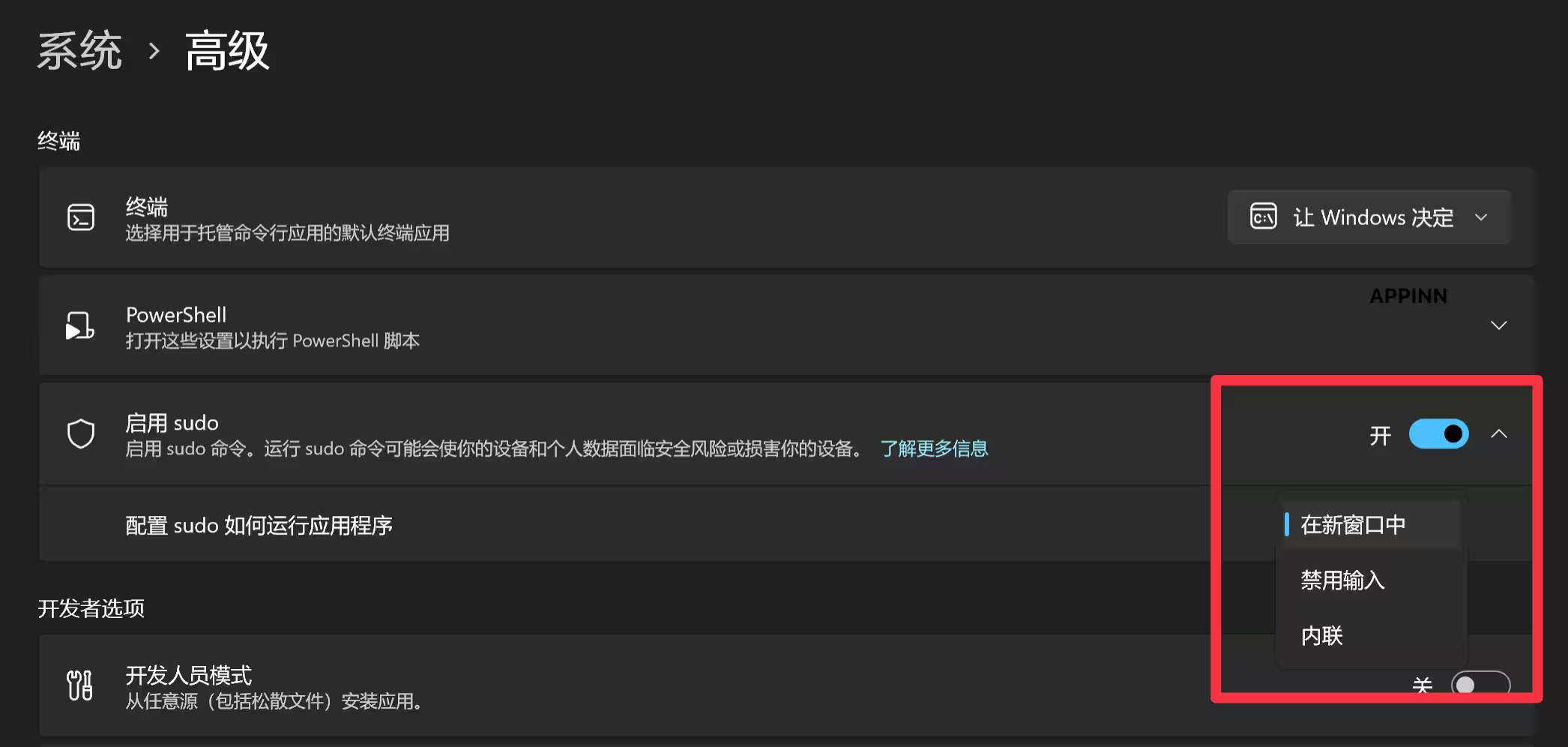
需要在 Windows 11 24H2 以上系统设置中,进入 系统 > 高级 > 终端,打开启用 sudo 即可:
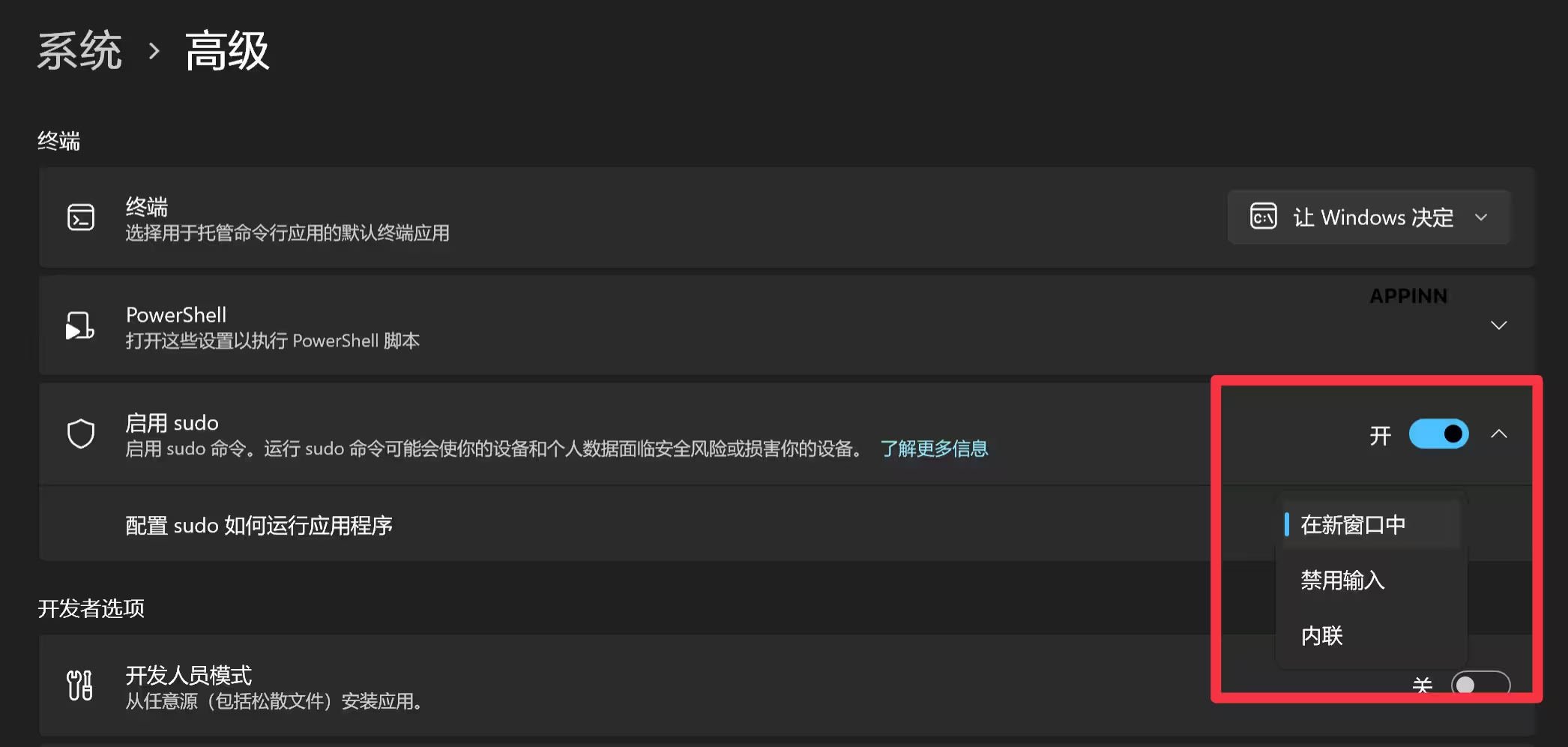
不过注意这里有三种运行方式:
- 在新窗口中:新的拥有管理员权限的窗口
- 禁止输入:当前窗口拥有管理员权限,但不能输入
- 内联:在当前窗口中提权,可以输入(与 Linux sudo 类似)
与 runas、gsudo 的区别
Windows 下还有其他的工具可以实现相同的功能,比如 runas 与 gsudo,具体区别如下:
| 项目 | runas | gsudo | Sudo for Windows |
|---|---|---|---|
| 描述 | 换个账户运行程序 | 第三方 sudo(体验最像) | 微软官方 sudo |
| 常见写法 | runas /user:xxx cmd | gsudo xxx | sudo xxx |
| 是否需要密码 | ✅ 需要输入账户密码 | ❌ 不需要(UAC) | ❌ 不需要(UAC) |
| 默认在哪执行 | 新窗口 / 新进程 | 当前终端 | 默认新窗口(可改) |
| 是否接近 Linux sudo | ❌ 完全不像 | ✅ 很接近 | ⚠️ 部分接近(还在完善) |
| 能否提升 GUI 程序 | ✅ 可以 | ✅ 可以 | ✅ 可以 |
原文:https://www.appinn.com/sudo-for-windows
文章来源: https://www.appinn.com/sudo-for-windows/
如有侵权请联系:admin#unsafe.sh
如有侵权请联系:admin#unsafe.sh