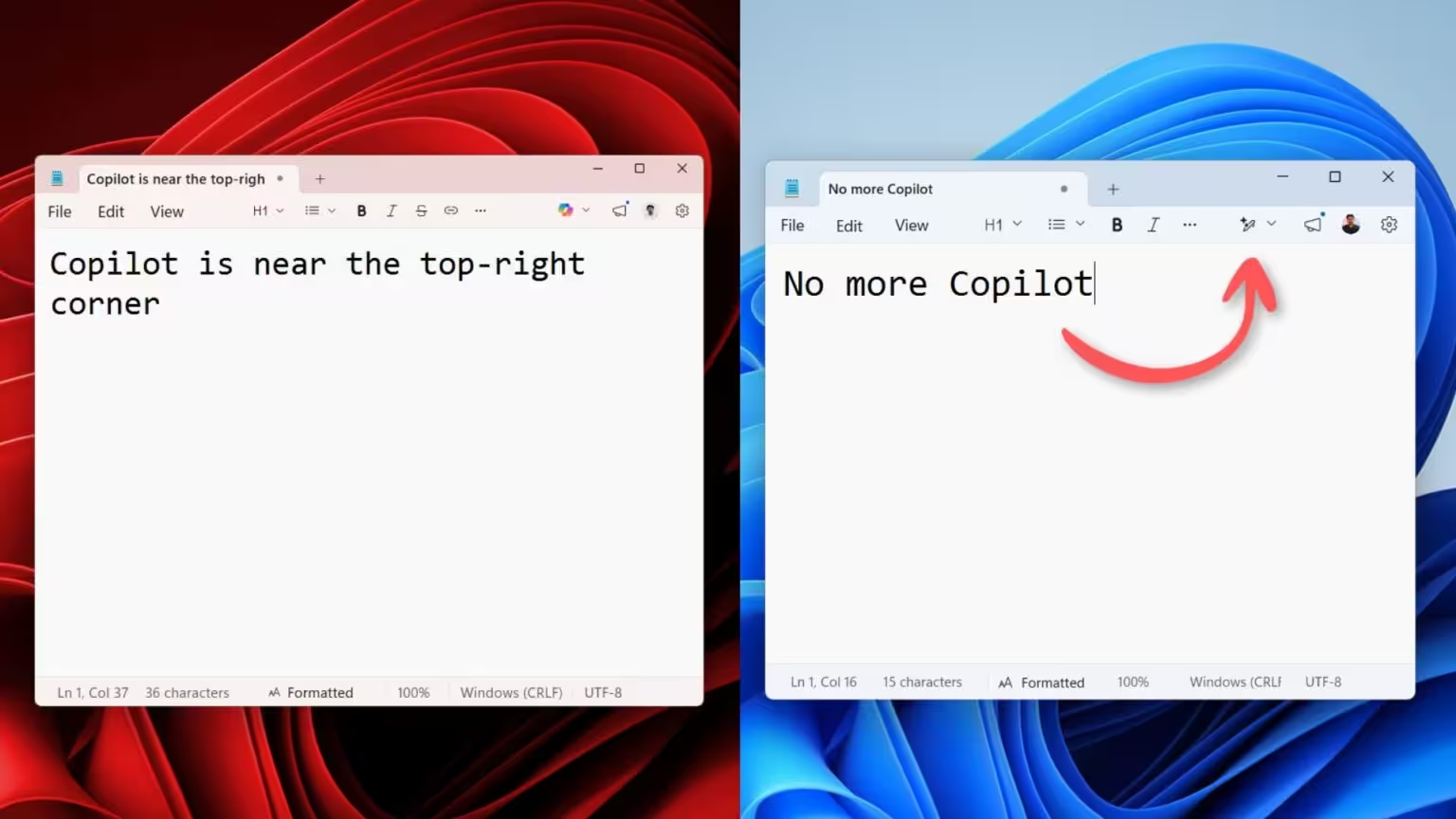
从记事本、截图工具开始,微软删除 Windows 11 中的 Copilot 按钮
嗯,用户让我总结一下这篇文章的内容,控制在一百个字以内。首先,我需要通读文章,抓住主要信息。 文章主要讲微软在Windows 11测试版中移除了记事本和截图工具中的Copilot按钮。这可能是因为用户反馈或者功能整合的问题。不过,虽然按钮被移除了,AI功能还是存在的,只是隐藏起来了。用户可以在设置里关闭这些功能。 接下来,我需要把这些信息浓缩到100字以内。要确保涵盖移除按钮、AI功能仍然可用以及关闭选项这几个关键点。 然后,我要注意用户的格式要求,不要用“文章内容总结”这样的开头,直接写描述即可。同时,语言要简洁明了。 最后,检查一下字数是否符合要求,并确保没有遗漏重要信息。 </think> 微软在Windows 11测试版中移除了记事本和截图工具的Copilot按钮,但AI功能仍可通过其他方式使用,并支持在设置中关闭。 2026-4-10 06:41:48 Author: www.appinn.com(查看原文) 阅读量:47 收藏
嗯,用户让我总结一下这篇文章的内容,控制在一百个字以内。首先,我需要通读文章,抓住主要信息。 文章主要讲微软在Windows 11测试版中移除了记事本和截图工具中的Copilot按钮。这可能是因为用户反馈或者功能整合的问题。不过,虽然按钮被移除了,AI功能还是存在的,只是隐藏起来了。用户可以在设置里关闭这些功能。 接下来,我需要把这些信息浓缩到100字以内。要确保涵盖移除按钮、AI功能仍然可用以及关闭选项这几个关键点。 然后,我要注意用户的格式要求,不要用“文章内容总结”这样的开头,直接写描述即可。同时,语言要简洁明了。 最后,检查一下字数是否符合要求,并确保没有遗漏重要信息。 </think> 微软在Windows 11测试版中移除了记事本和截图工具的Copilot按钮,但AI功能仍可通过其他方式使用,并支持在设置中关闭。 2026-4-10 06:41:48 Author: www.appinn.com(查看原文) 阅读量:47 收藏
针对微软《我们对 Windows 质量的承诺》,目前 Windows 11 测试版中的记事本、截图工具已经删除了 Copilot 按钮,不再进行强制 AI 集成。@Appinn
注意,此前微软承诺要修的 Windows 11 bug,均属于测试版,用户需要加入预览体验计划(Windows Insider),才能感受到。
另外,前两天,我们才统计了《微软到底有多少个 Copilot?》😂
来自论坛小熊猫,以及 windowslatest 的消息确认,当前的记事本已经取消了 Copilot 按钮,不再显示那个看起来很突兀的图标了:
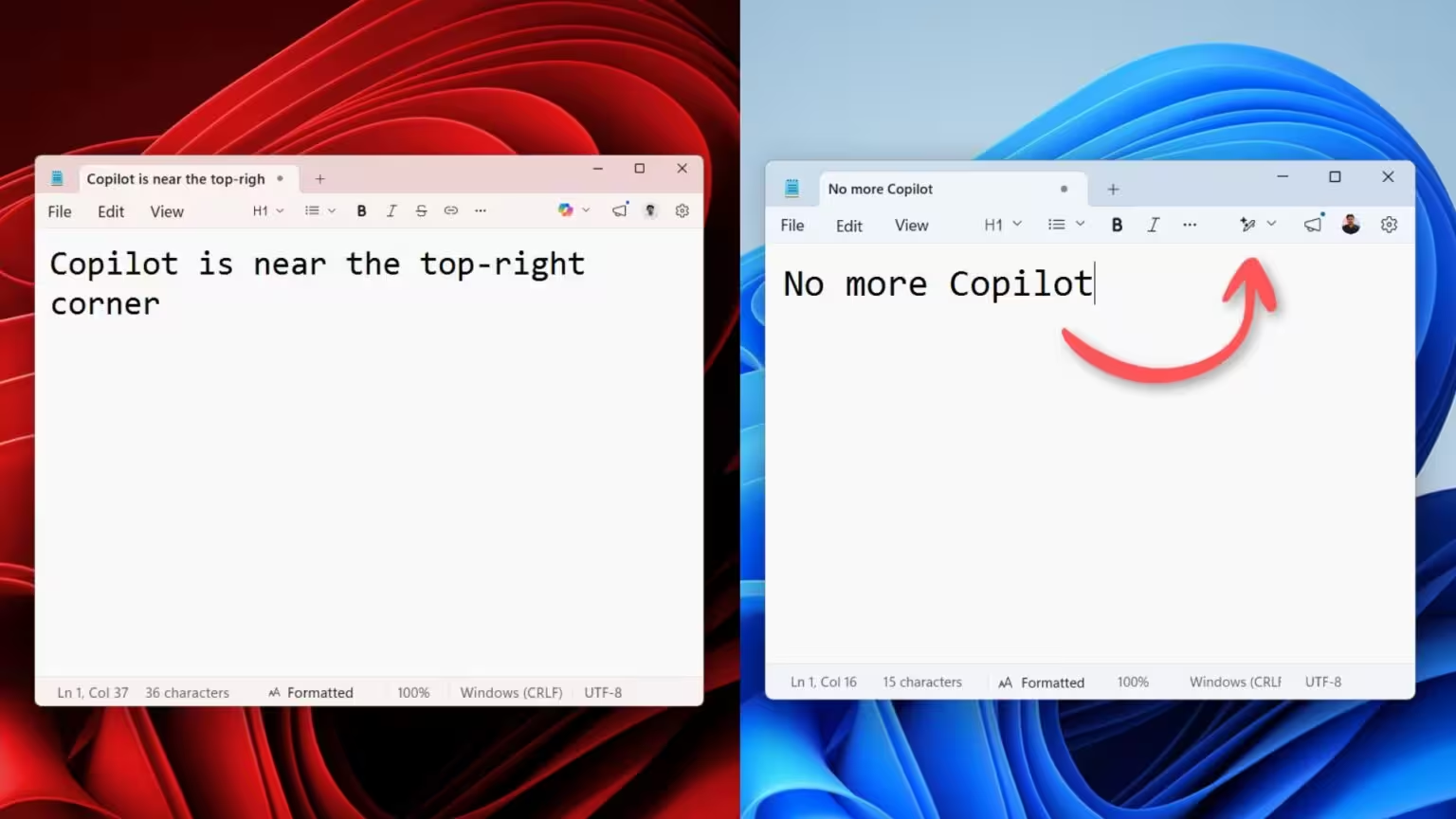
截图工具中同样也取消了 Copilot 按钮:

但是!
取消了 Copilot 按钮不代表取消了 AI 功能,在记事本的 Copilot 替代按钮,带星星的钢笔菜单中,依旧有 AI 驱动的撰写、重写、总结等 AI 功能 🐶
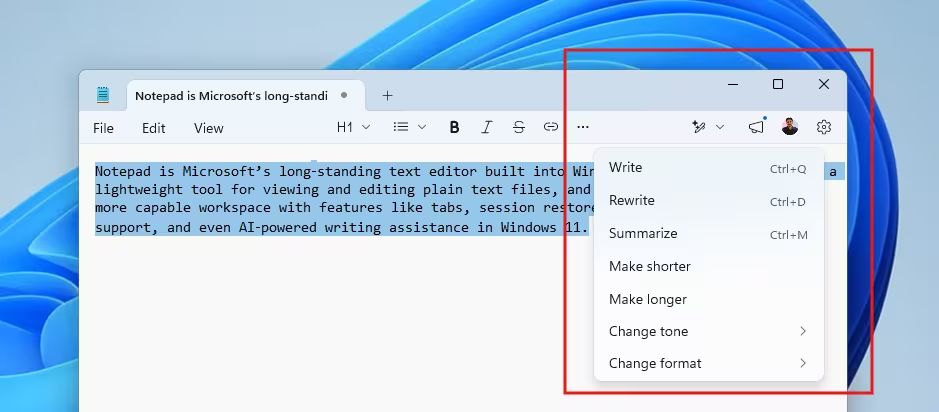
好消息是,可以在设置中彻底关闭该功能。
原文:https://www.appinn.com/notepad-snipping-tool-remove-copilot-button-windows-11/
微软对 Windows 11 的 AI 改造,真的是起了个大早,赶了个晚集。
文章来源: https://www.appinn.com/notepad-snipping-tool-remove-copilot-button-windows-11/
如有侵权请联系:admin#unsafe.sh
如有侵权请联系:admin#unsafe.sh