好的,我需要帮助用户总结一篇文章,控制在100字以内。首先,我要通读整篇文章,理解其主要内容和结构。 文章主要讲述作者建立一个家庭实验室(HomeLab)的过程和目的。作者从事信息安全测试工作,需要一个受控环境来测试攻击技术。他讨论了硬件选择,包括miniPC和路由器,以及虚拟机的配置,如pfSense、Windows Server、Ubuntu和Kali等。此外,他还提到了网络设置和资源优化的重要性。 接下来,我需要将这些关键点浓缩到100字以内。要确保涵盖主要目的、硬件选择、虚拟机配置以及网络设置。同时,语言要简洁明了,避免使用复杂的术语。 可能的结构是:介绍HomeLab的目的,简要提及硬件和虚拟机配置,最后提到网络设置和资源管理。 最后,检查字数是否符合要求,并确保内容准确传达文章的核心信息。 </think> 作者分享了建立家庭实验室(HomeLab)的经验,用于信息安全测试和攻击技术研究。他介绍了硬件选择(如miniPC和路由器)、虚拟机配置(包括pfSense防火墙、Windows Server、Ubuntu和Kali)以及网络设置,并强调了资源优化的重要性。 2026-2-10 17:3:59 Author: roccosicilia.com(查看原文) 阅读量:21 收藏
Come detto in questo post su LinkedIn dedico qualche articolo (e video) al mio HomeLab con lo scopo di pubblicare i dettagli tecnici della struttura che ho scelto e renderlo replicabile per chiunque sia interessato a smanettare con dei test di laboratorio in ambito info sec. Nel mio caso l’esigenza specifica è disporre di un ambiente completo in cui eseguire e migliorare tecniche di attacco specifiche (per chi non sa mi occupo di security test sia come attività lavorativa che come campo di ricerca) in un contesto controllato da sistemi di detection a vari livelli.
Perché un HomeLab?
Chi lavora in un ambito tecnico informatico (come capita per molte discipline tecniche) hai bisogno di studiare (molto) e fare pratica (molta). Non importa l’età anagrafica raggiunta o gli anni di esperienza, lo studio è una costante anche a 44 anni (la mia età attuale) e con poco più di 20 anni di servizio alle spalle.
Disporre di un proprio HomeLab diventa presto una necessità. Epoche diverse hanno portato a strumenti e possibilità diversi: pre-virtualizzazione avere un HomeLab significava avere hardware, tanto hardware, su cui installare cose. Virtualizzazione e cloud computing hanno modificato enormemente il paradigma e oggi tutti noi possiamo disporre anche di molte risorse senza dover acquisire hardware di proprietà.
L’azienda per cui lavoro (che, sottolineo, è molto attenta alla preparazione dei team tecnici e mette a disposizione molti strumenti) mi mette a disposizione un ricco laboratorio con la possibilità di creare guest ed utilizzare prodotto commerciali. Da anni utilizzo anche risorse in cloud (in particolare AWS) per alcuni test. Nonostante l’abbondanza di risorse ci sono dei vincoli di cui devo tener conto e probabilmente tutti quelli che si occupano di cyber sec. e di security test hanno incontrato: le infrastruttura messe a disposizione dalla propria azienda o dai cloud provider sono sistemi che devono aderire a determinati standard di sicurezza, cosa che “cozza” con l’esigenza di simulare ambienti con vulnerabilità per spararci contro attacchi specifici. Mi è capitato più di una volta di trovarmi una istanza AWS isolata perché avvenivano cose “strane” o sospette dal punto di vista della sicurezza… ed effettivamente i miei test ad un sistema di controllo esterno sembrano ciò che sono, attacchi informatici (anche se simulati).
È per me stato naturale, ad un certo punto, riconsiderare la possibilità di disporre di un HomeLab in cui fare serenamente disastri: far girare payload, far crashare sistemi, saturare le risorse, ecc., senza che questo si traduca in “risposte di prevenzione” da parte del provider o fastidi verso i miei colleghi con cui condivido il lab aziendale.
Struttura di base: hardware
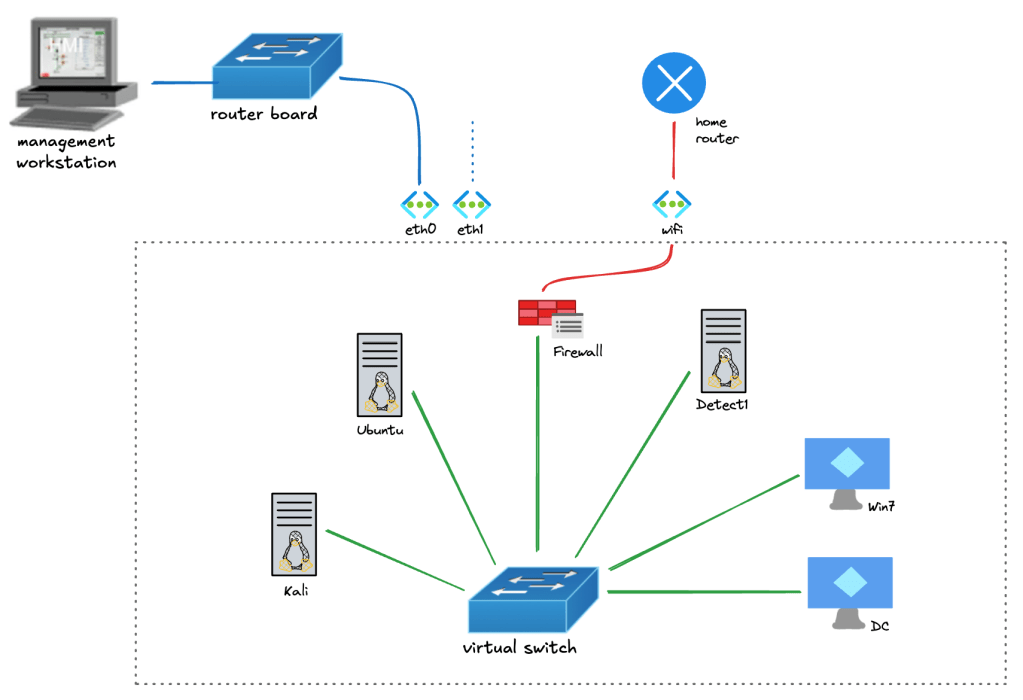
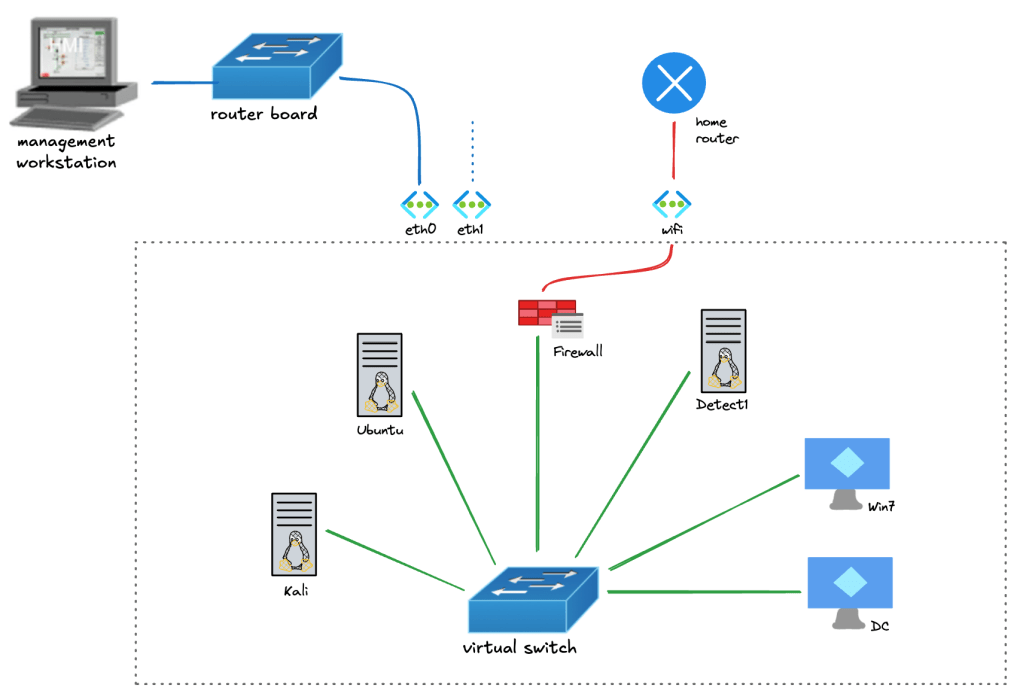
In questo primo post descrivo l’infrastruttura di base. L’obiettivo è quindi consentire il setup iniziale dell’host e delle VMs con i sistemi operativi che sto utilizzando. Ovviamente avete pienamente titolo di valutare delle variazioni, le mie scelte sono legate a specifiche esigenze che vi riporto in modo che possiate fare una scelta soggettiva sul replicare la mia configurazione o apportare delle variazioni.
Partirei dall’hardware coinvolto. Il cuore del lab è un host che fa parte della mia dotazione aziendale (come dicevo NTS Italy ed in generale il gruppo NTS Netzwerk Telekom Service è molto attento alle esigenze tecniche ed agli strumenti di lavoro) che utilizzo come base per diverse operazioni di security test. L’host ha di fatto il compito di far girare diverse macchine virtuali che, a seconda dell’attività che devo svolgere, attivo e configuro opportunamente. Inizialmente usavo un device molto piccolo, un Raspberry PI che in realtà utilizzo ancora per alcune attività, ma con la crescita della complessità delle azioni ho avuto l’esigenza di cambiare device.
Ho scelto, dopo averlo già visto all’opera, un miniPC T9 pro (il riferimento al prodotto non ha scopi pubblicitari, per il lab potete prendere una qualsiasi macchina x86 64bit).
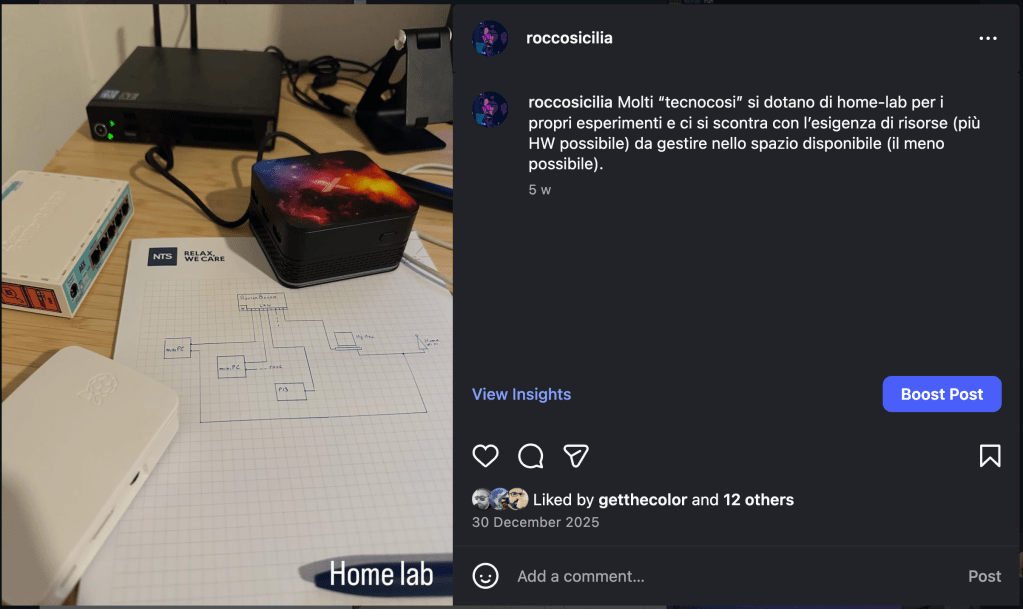
La macchina ha un onesto processore Intel N95 con 4 core, 16 GB di RAM (aumentabili), SSD da 512 GB (la GPU è integrata). Come I/O ports ha 2 NIC Ethernet 1 Gbps + 1 NIC Wireless, 3 USB ports e 3 HDMI (che onestamente al momento non ho pensato di usare).
Per una mia esigenza personale ho mantenuto il sistema operativo Windows 11 (mi serve un sistema operativo Microsoft installato bare metal per alcuni test) ma per molti potrebbe avere più senso utilizzare una distro Linux o un hypervisor. Se come me decidete di mantenere Windows 11 suggerisco di lavorare un po’ sull’ottimizzazione delle risorse in modo da “contenere” la RAM che il sistema utilizzerebbe per l’avvio di Apps e servizio che probabilmente poi non userete. Lo so che è banale ma semplicemente disattivando qualche servizio e desktop app ho ridotto il consumo di memoria RAM “a sistema fermo” di quasi 2 GB e visto che l’obiettivo è far girare più VMs possibile su un singolo host la RAM va gestita bene.
Oltre al miniPC l’altro “pezzo di ferro” è lo switch, o meglio il router che utilizzo come uno switch. Si tratta di un RouterBoard che svariati anni fa ebbi in dono durante un corso MikroTik. Qui faccio una nota: per quanto riguarda il mondo enterprise ho sempre usato o cercato di usare tecnologia Cisco per la parte network e datacenter per un tema di affidabilità e funzionalità, non è un segreto il fatto che Cisco è stato uno dei vendor che ho approcciato per primo in ambito network e che ho ritrovato in moltissimi step del mio percorso professionale. La tecnologia Cisco come molte altre tecnologie è virtualizzabile (Andrea mostra spesso network lab completamente virtuali) ma le mie esigenze non sono compatibili con quelle di un host dedicato ad un tool come EVE-NG, per questo ho deciso di ripiegare sull’oggetto più piccolo che avevo e che mi consentisse di disporre di molte funzionalità mentre a costo di perdere in affidabilità e prestazioni. Fine della nota.
Torniamo al RouterBoard che per le esigenze del lab di base, quello che ho intenzione di descrivere in questa mini serie di post, deve fungere da switch per interconnettere gli host fisici (cioè quello che appoggio sulla mia scrivania) con gli host software, le virtual machines.
Nel mondo MikroTik questa configurazione è possibile assegnando ad uno stesso Bridge le porte del RouterBoard:
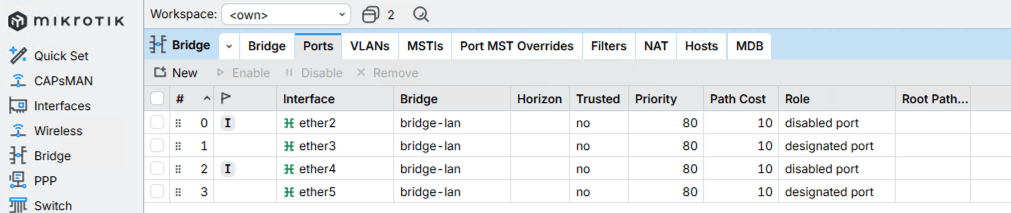
A dirla tutta non è strettamente necessario disporre di uno switch, potreste anche collegarvi direttamente alla porte ethernet del miniPC con una configurazione di rete corretta ed il dialogo con l’host è garantito. Nel mio caso ci sono altri devices che occasionalmente ho bisogno di accendere e far partecipare al lab. e questa è la configurazione più logica ed utile.
Se questo articolo ti è stato utile puoi sostenere il progetto tramite il mio canale Patreon. Registrati al blog per rimanere aggioranto.
Le macchine virtuali
In questo primo post ve le elenco in modo che possiamo predisporre il lab con gli elementi di base, la configurazione dei singoli elementi sarà oggetto dei prossimi post.
Sempre con riferimento allo schema partiamo dal Firewall che nel mio caso è un pfSense v2.7.2 community edition a cui ho assegnato 512 MB di RAM, 1 vCPU core e 20 GB di vHDD. Nota importante: la macchina deve avere due NIC. La prima vNIC, nel mio lab, è il bridge-mode con l’interfaccia Wireless del miniPC e sarà la WAN del Firewall, la seconda vNIC è in bridge-mode con una delle interfacce Gigabit Ethernet e sarà la LAN del Firewall.
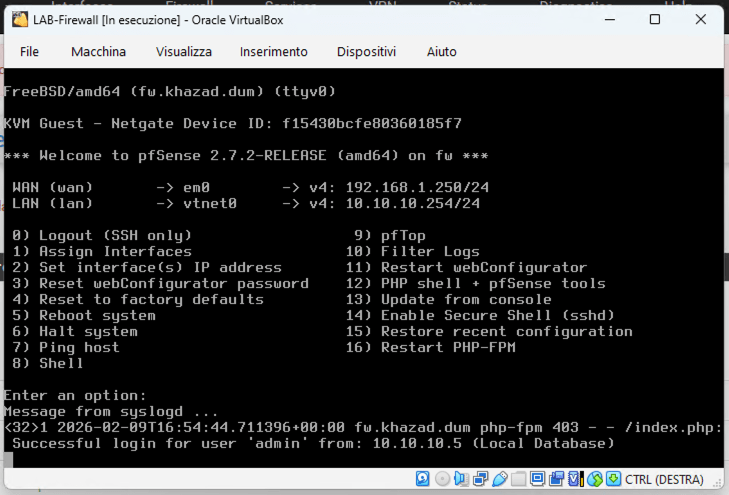
Una volta installato sarà possibile eseguire la prima configurazione a livelli rete dall’interfaccia text-based disponibile tramite la console della VM. Una volta definito l’IP lato LAN sarà possibile accedere all’interfaccia di gestione via web tramite la rete LAN.
Come si intravedere dalla mia configurazione anche lato WAN il mio sistema ha un IP privato: si tratta di una rete Wireless appositamente creata per il lab all’interno della mia rete domestica tramite cui il lab stesso naviga verso internet. In questa configurazione sarà ovviamente possibile gestire NAT sulla rete WAN 192.168.1.0/24 ma non sarà possibile pubblicare servizi verso internet (salvo “doppi NAT”, ma questa è un’altra storia).
Dopo di che abbiamo due ambienti Microsoft Windows. Il primo funge da Domain Controller ed è un Windows Server 2016 con 2 vCPU (cap all’80%), 2 GB di RAM e 80 GB di vHDD. Questo sistema non dovrà essere particolarmente caricato, l’AD in un lab fa sempre poco, ma lavorarci in remote desktop potrebbe risultare un po’ fastidioso se limitiamo troppo la RAM. Il secondo sistema Microsoft è, nel mio caso, un Windows 7 che uso spesso anche per diverse demo. Per le finalità del lab va benissimo un qualsiasi sistema operativo client Microsoft che possa poi unirsi al dominio Active Directory.
Per la macchina Ubuntu dedicata ai sistemi di detection è meglio abbondare un po’ con le risorse. Nella mia installazione ho trovato un buon equilibrio assegnando 6 GB di RAM (ma 8 non le fanno male), 4 vCPU e 60 GB di vHDD. Anche per questa macchina ho previsto due NIC ma per ora solo una è attiva e configurata.
Per la macchina Kali (o Parrot o qualsiasi altri sistemi desideriate usare come base per gli “attacchi” in lab) mi sono limitato molto nelle risorse ed ho assegnato 1 GB di RAM e 2 vCPU. Nel mio caso questa macchina verrà usata per lo più da cli.
La rete
Nel setup iniziale tutte le VMs sono sulla stessa subnet che nel mio lab è la 10.10.10.0/24. Tutti i sistemi hanno IP statico e come DNS (vedremo poi il motivo) usano il Domain Controller. Ovviamente con la prima accensione ed i primi update vi converrà usare la vostra rete domestica non avendo ancora configurato il Firewall di laboratorio.
Prossimo step
Una volta create la VMs si può passare alla configurazione ed iniziamo con il Firewall ed i servizi di rete nel prossimo post/video.
如有侵权请联系:admin#unsafe.sh