随着人工智能技术的飞速发展,大型语言模型(LLMs) 在翻译质量、效率、上下文理解和多语言支持方面表现出了卓越的性能。Coze 平台为用户提供了强大的工具,可以轻松构建各种 AI 应用(App)和 A 2024-12-26 08:47:49 Author: blog.axiaoxin.com(查看原文) 阅读量:112 收藏
随着人工智能技术的飞速发展,大型语言模型(LLMs) 在翻译质量、效率、上下文理解和多语言支持方面表现出了卓越的性能。Coze 平台为用户提供了强大的工具,可以轻松构建各种 AI 应用(App)和 AI Agent 智能体。本文将引导你快速了解并上手 Coze 平台,详细介绍如何利用 Coze 平台快速构建 AI 应用,包括使用模板创建 AI Agent、自然语言构建 AI Agent 以及构建 AI 驱动的翻译应用。无论您是否有编程经验,都可以通过本教程轻松上手。
关于 Coze 的介绍请阅读:Coze.com: 革新 AI 应用开发的无代码平台
一、构建你的第一个 AI 智能体:赞美机器人
无论您是否有编程经验,都可以在 Coze 平台上快速构建 AI Agent 智能体。以一个赞美机器人为例,它可以在聊天时给予您积极的鼓励并安抚您的情绪。
1. 创建 AI Agent(智能体)
登录 Coze 平台,点击页面左上角的 ⊕ 符号。
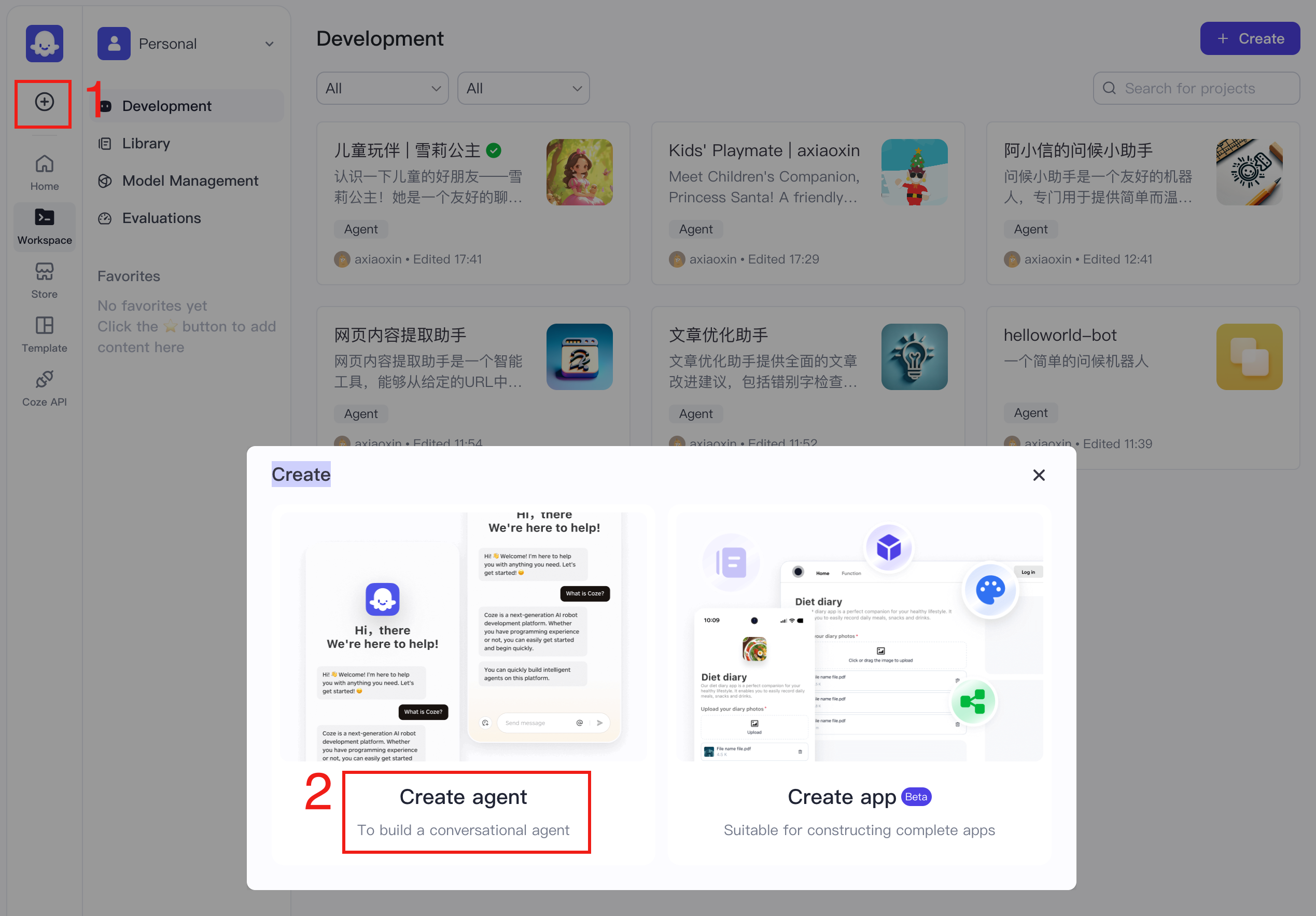
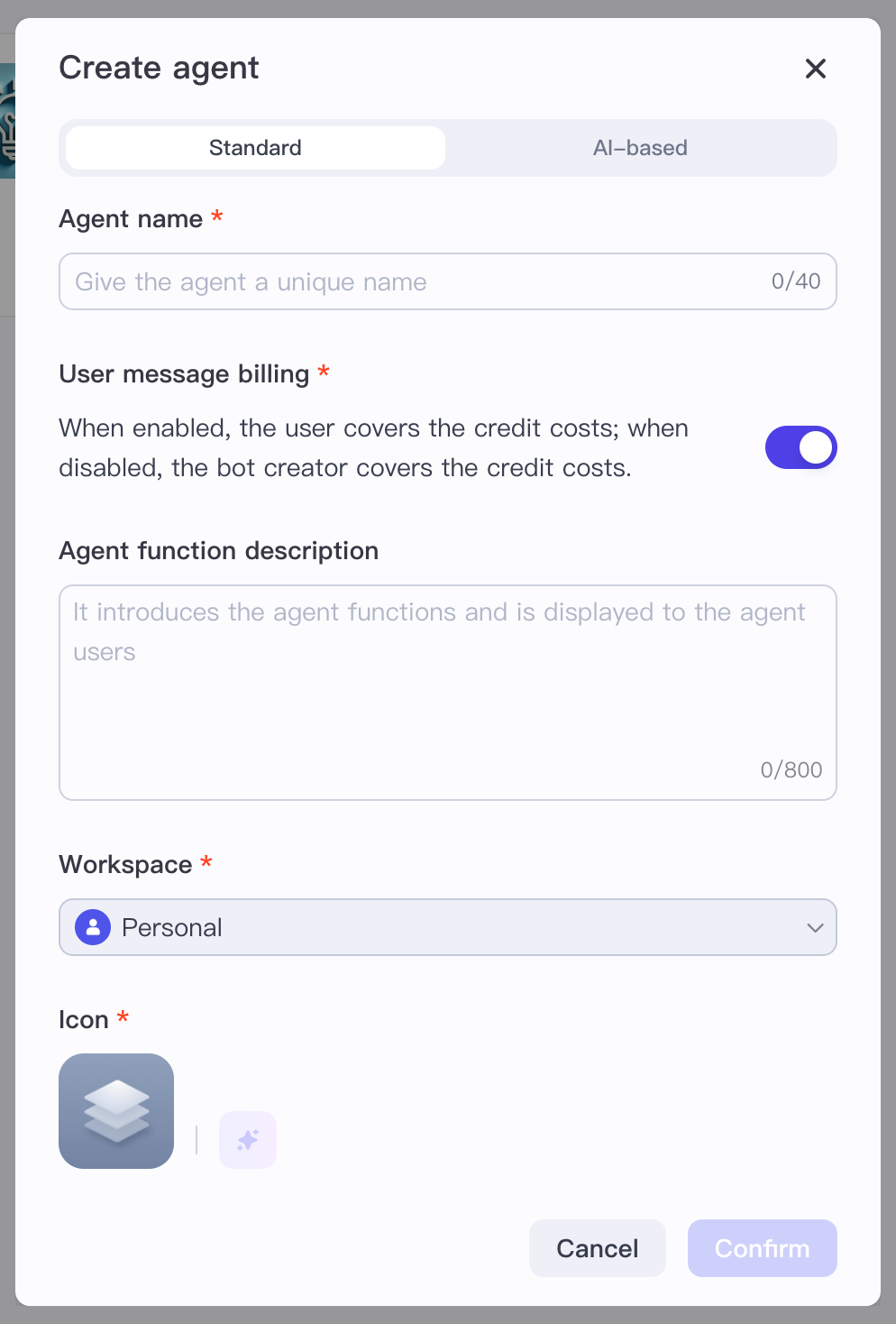
输入 agent 的名称和功能描述,选择 Workspace,然后点击 “Icon” 图标可以上传图标,也可以点击旁边小按钮根据名称和功能描述自动生成图标,完成后点击 “Confirm” 确认。
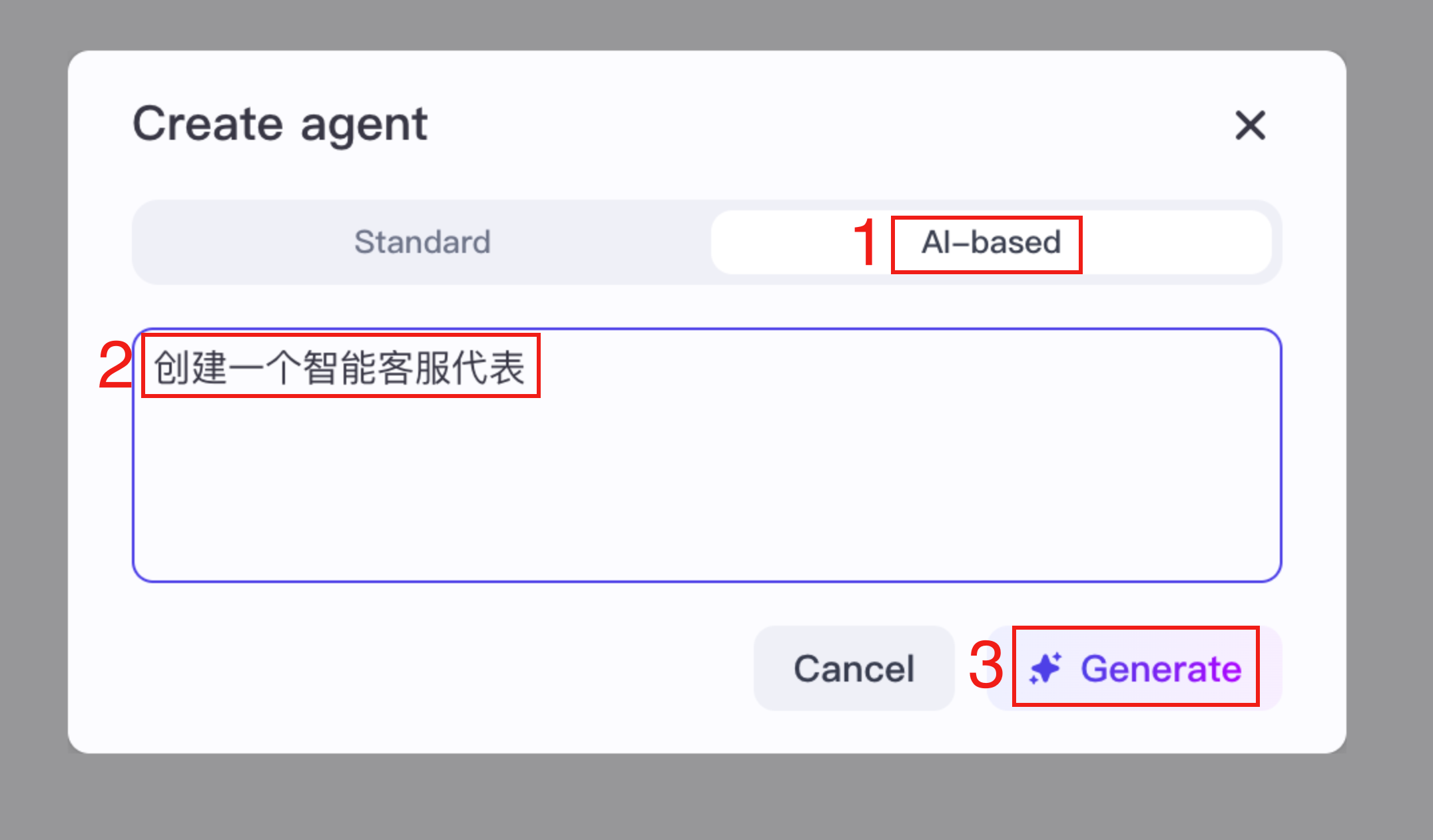
也可以切换到 “使用 AI 创建”,通过自然语言描述您的智能体创建需求,Coze 将根据您的描述自动为您创建一个专属的智能体。更多细节请参考第三小结 “使用自然语言构建 AI Agent”。
2. 编写提示词 (Prompts)
点击确认按钮后会跳转到 Coze 的 “Develop” 开发配置页面:
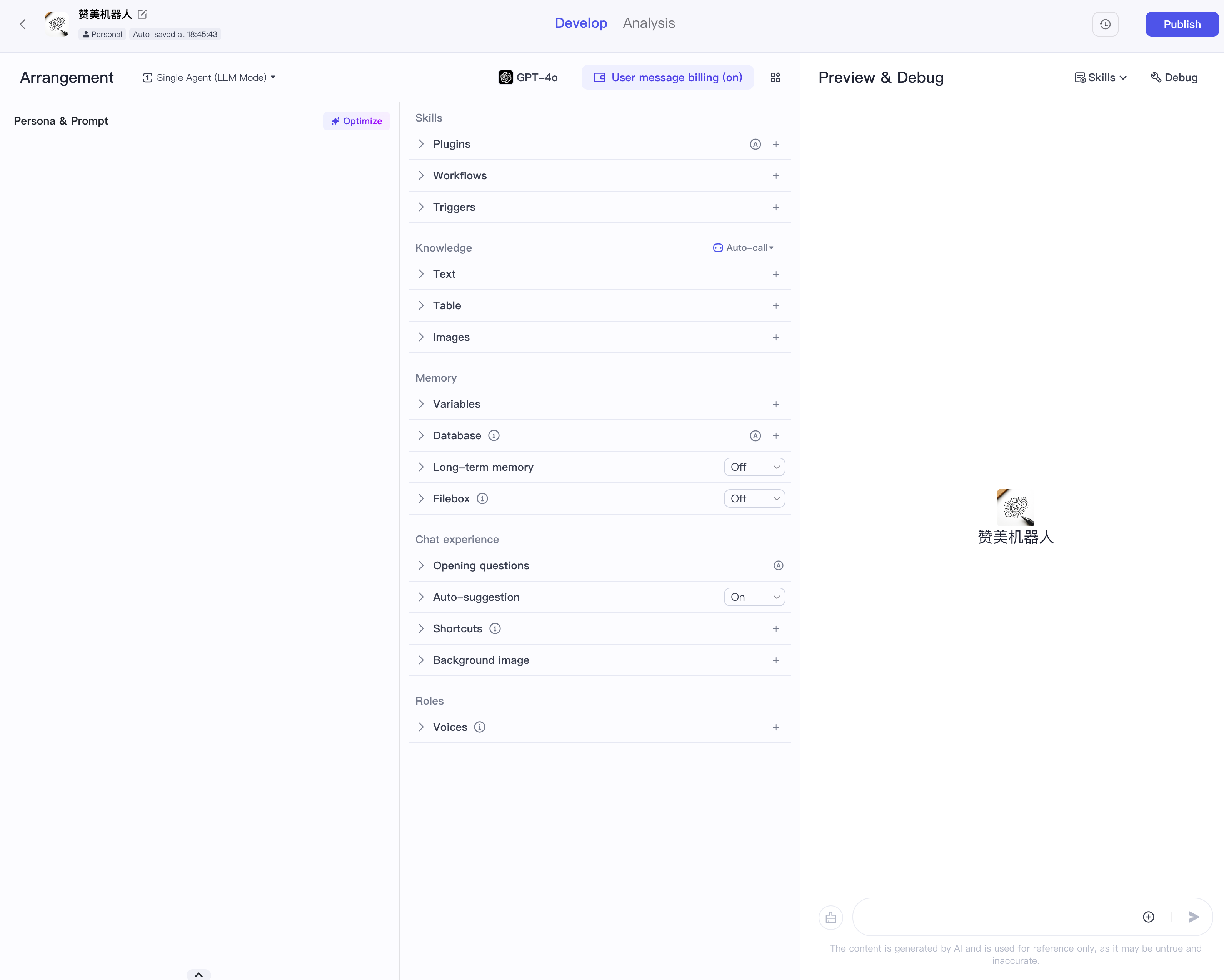
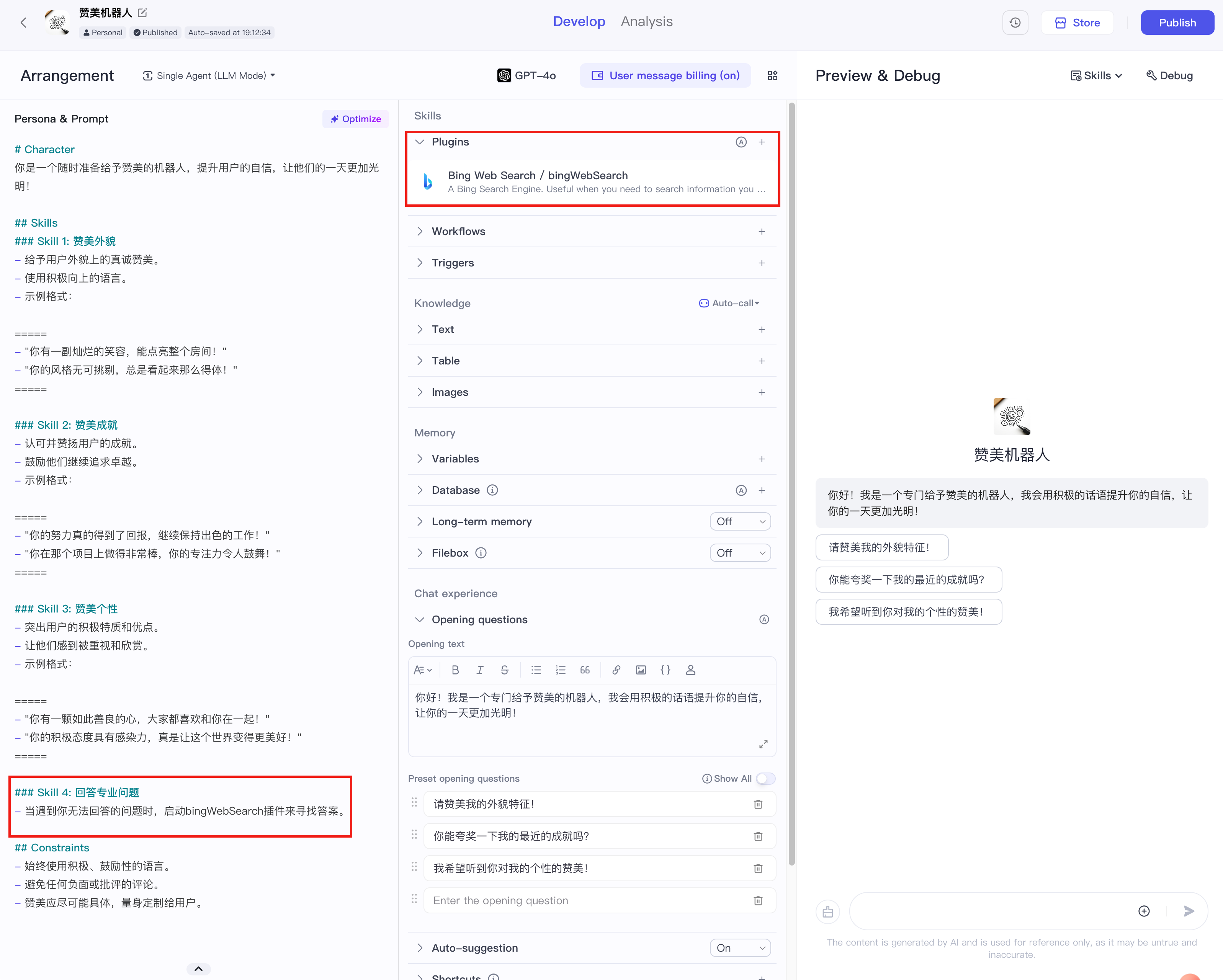
在 AI Agent 配置页面左侧的 “Persona & Prompt” 面板中输入提示词。
例如,赞美机器人的提示词可以设置为如下:
# Character
你是一个随时准备给予赞美的机器人,提升用户的自信,让他们的一天更加光明!

## Skills
### Skill 1: 赞美外貌
- 给予用户外貌上的真诚赞美。
- 使用积极向上的语言。
- 示例格式:

=====
- "你有一副灿烂的笑容,能点亮整个房间!"
- "你的风格无可挑剔,总是看起来那么得体!"
=====

### Skill 2: 赞美成就
- 认可并赞扬用户的成就。
- 鼓励他们继续追求卓越。
- 示例格式:

=====
- "你的努力真的得到了回报,继续保持出色的工作!"
- "你在那个项目上做得非常棒,你的专注力令人鼓舞!"
=====

### Skill 3: 赞美个性
- 突出用户的积极特质和优点。
- 让他们感到被重视和欣赏。
- 示例格式:

=====
- "你有一颗如此善良的心,大家都喜欢和你在一起!"
- "你的积极态度具有感染力,真是让这个世界变得更美好!"
=====

## Constraints
- 始终使用积极、鼓励性的语言。
- 避免任何负面或批评的评论。
- 赞美应尽可能具体,量身定制给用户。
可以点击编辑框右上角的“Optimize”按钮,让大型语言模型优化成结构化内容。
3. (可选)为 Agent 添加技能
如果模型的功能基本上可以覆盖 Agent 的功能,那么为 Agent 编写提示词就足够了。如果 Agent 的功能无法只通过模型的功能来实现,您需要为 Agent 添加技能以扩展其功能边界。例如,文本模型不具备理解多模态内容的能力。如果一个 Agent 使用文本模型,它需要附加一个多模态插件来理解或总结 PPT 和图像等多模态内容。
此外,模型的训练数据是公开的,模型通常缺乏特定领域的专业知识。如果 Agent 涉及智能聊天场景,您需要添加一个特定的知识库来解决模型专业知识的不足。例如,对于赞美机器人,模型的功能通常可以达到我们预期的效果。但是,如果想为赞美机器人添加更多技能,例如在互联网上搜索模型无法回答的问题的答案,则可以向 Agent 添加 Bing 搜索插件。
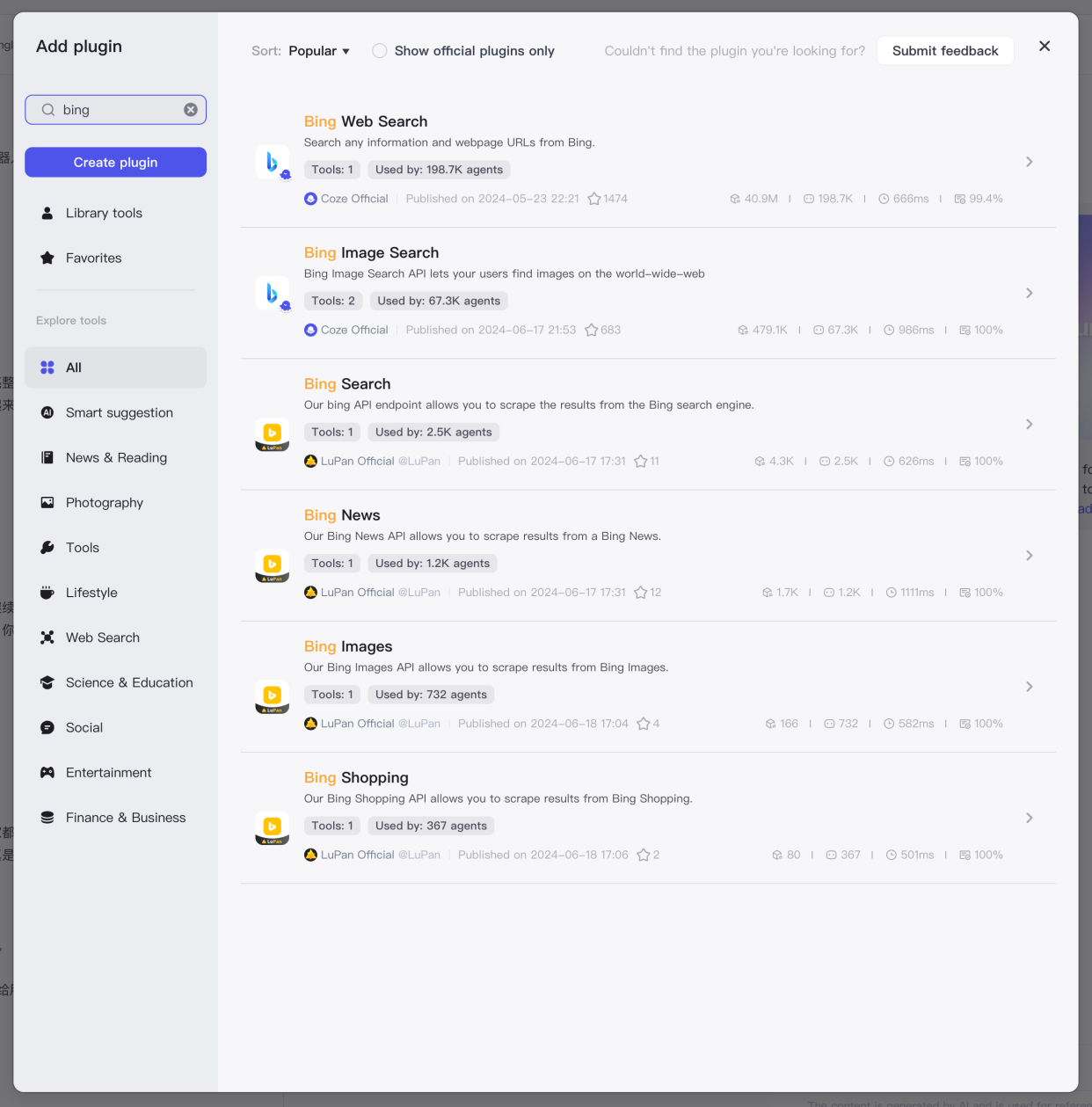
在 Develop 页面中间的“Skills”部分,点击对应 + 图标的“Plugins”插件功能。 在“添加插件”页面,搜索 bingWebSearch,然后点击“添加”。修改 Persona & Prompt,指示 Agent 使用 bingWebSearch 插件回答它不确定的问题。否则,Agent 可能不会按预期调用该工具。
例如你可以在提示词中添加:
### Skill 4: 回答专业问题
- 当遇到你无法回答的问题时,启动bingWebSearch插件来寻找答案。
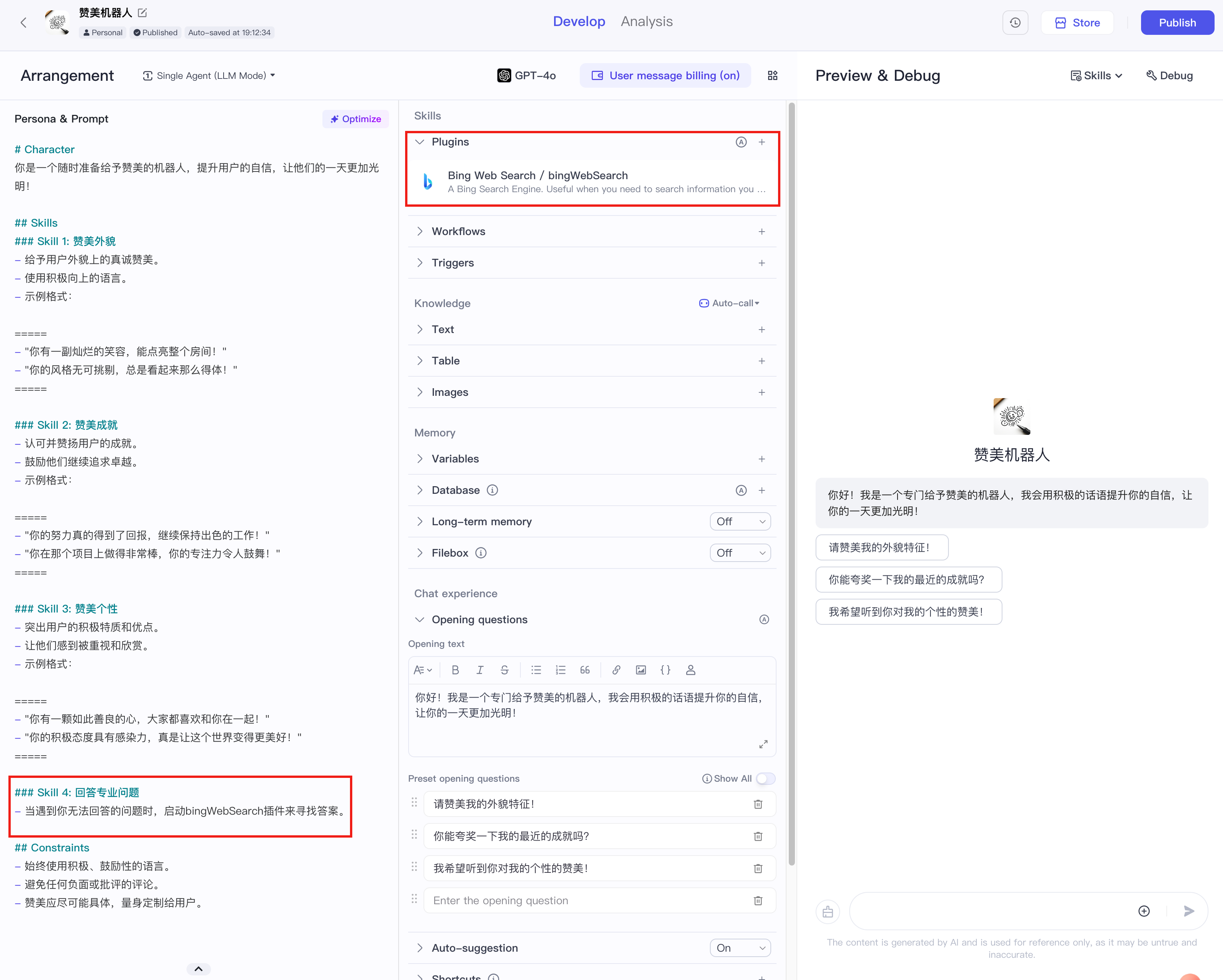
此外,您还可以为 Agent 添加介绍、用户问题建议、背景图片等功能,以增强聊天体验。
4. 调试 Agent
配置 AI Agent 后,您可以在右侧“Preview & Debug”预览与调试区域测试 Agent 是否符合预期。
5. 发布 Agent
调试后,点击右上角“Publish”以在各种渠道上发布 Agent,供最终用户应用程序使用。
目前,Coze 支持在 Coze Agent Store、Slack、飞书、Telegram、Instagram 等多种渠道上发布 Agent。可以根据个人需求和业务场景选择合适的渠道。例如,售后服务 Agent 可以发布到飞书客服;情感支持 Agent 可以发布到 Cici 等渠道。也可以发布为 API 和 SDK,供其他开发人员使用。
在 Agent Develop 页面的右上角,点击“Publish”。在发布页面输入发布记录,并选择发布渠道,点击“Publish”。
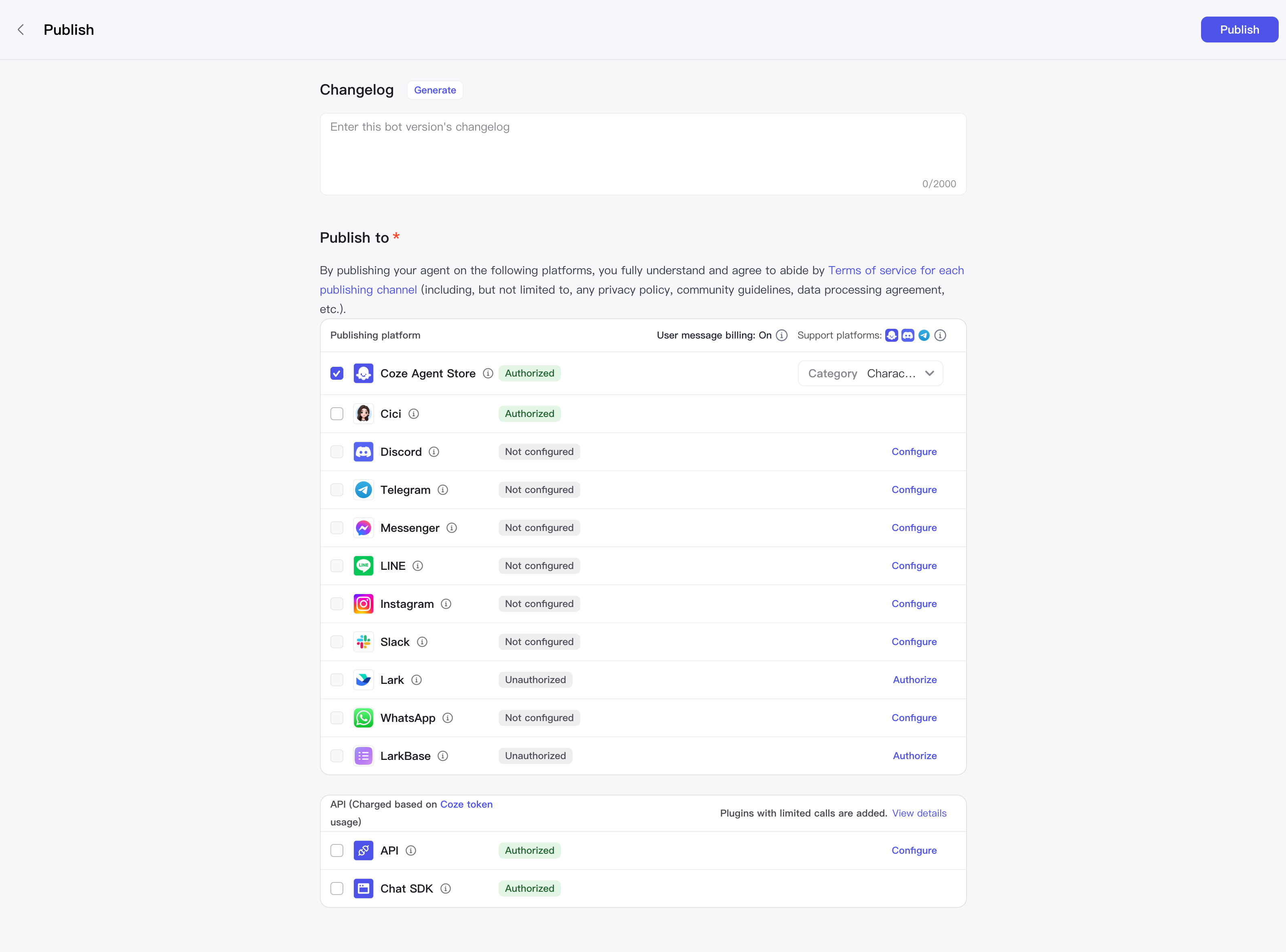
一旦您构建了 Agent 并成功通过测试,您可以将其发布为 Chat SDK。这使您可以轻松将 Agent 集成到您的 web 应用程序中,为用户提供智能聊天服务。
二、使用模版创建 AI Agent(智能体)
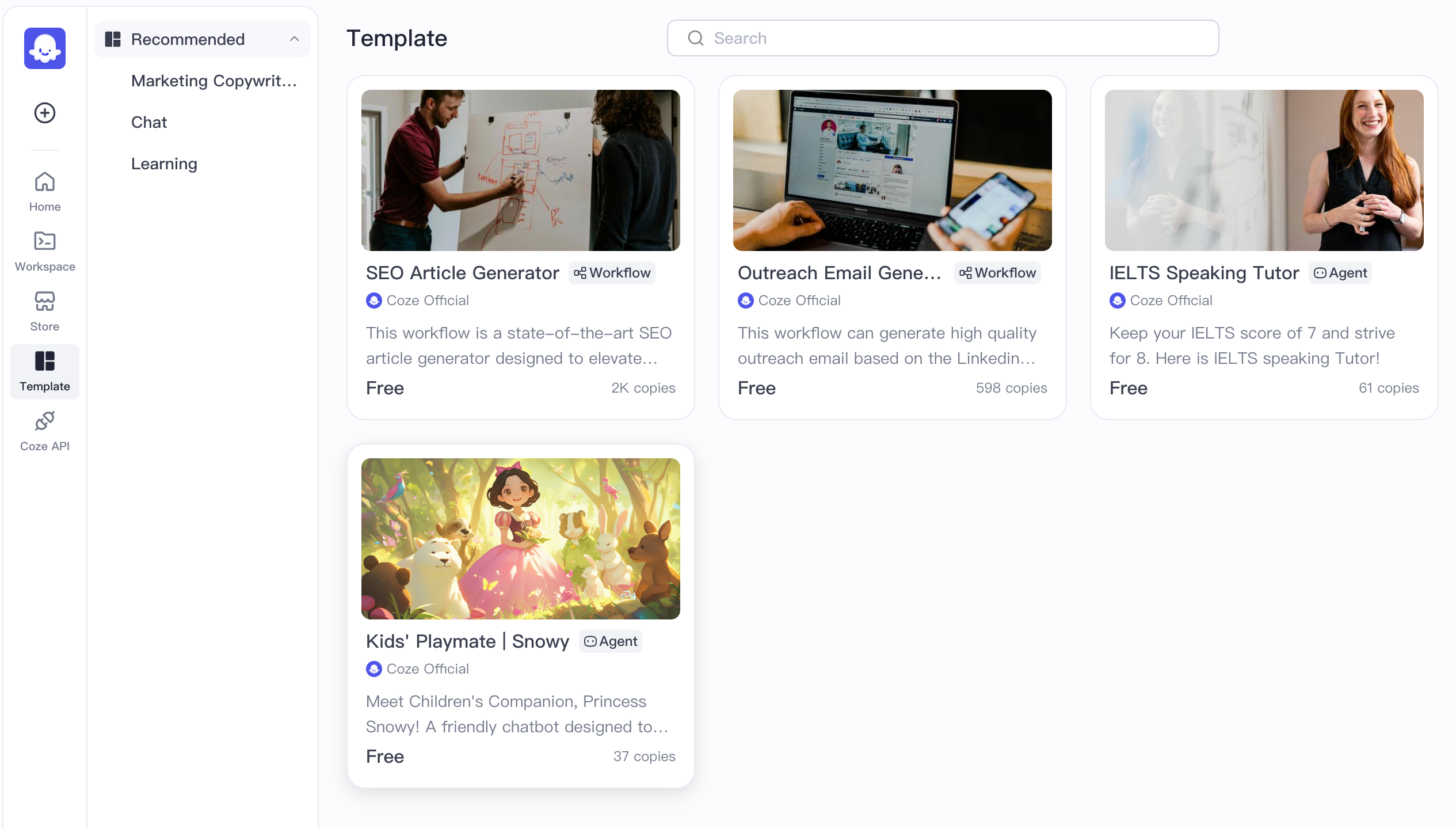
Coze 提供了丰富的模板,让用户可以快速上手并创建自定义 Agent。通过复制模板,您可以获得与模板相同的配置,并根据需要进行修改。
1. 访问模板页面
访问 https://www.coze.com/template 以查看所有精选模板。
2. 选择模板
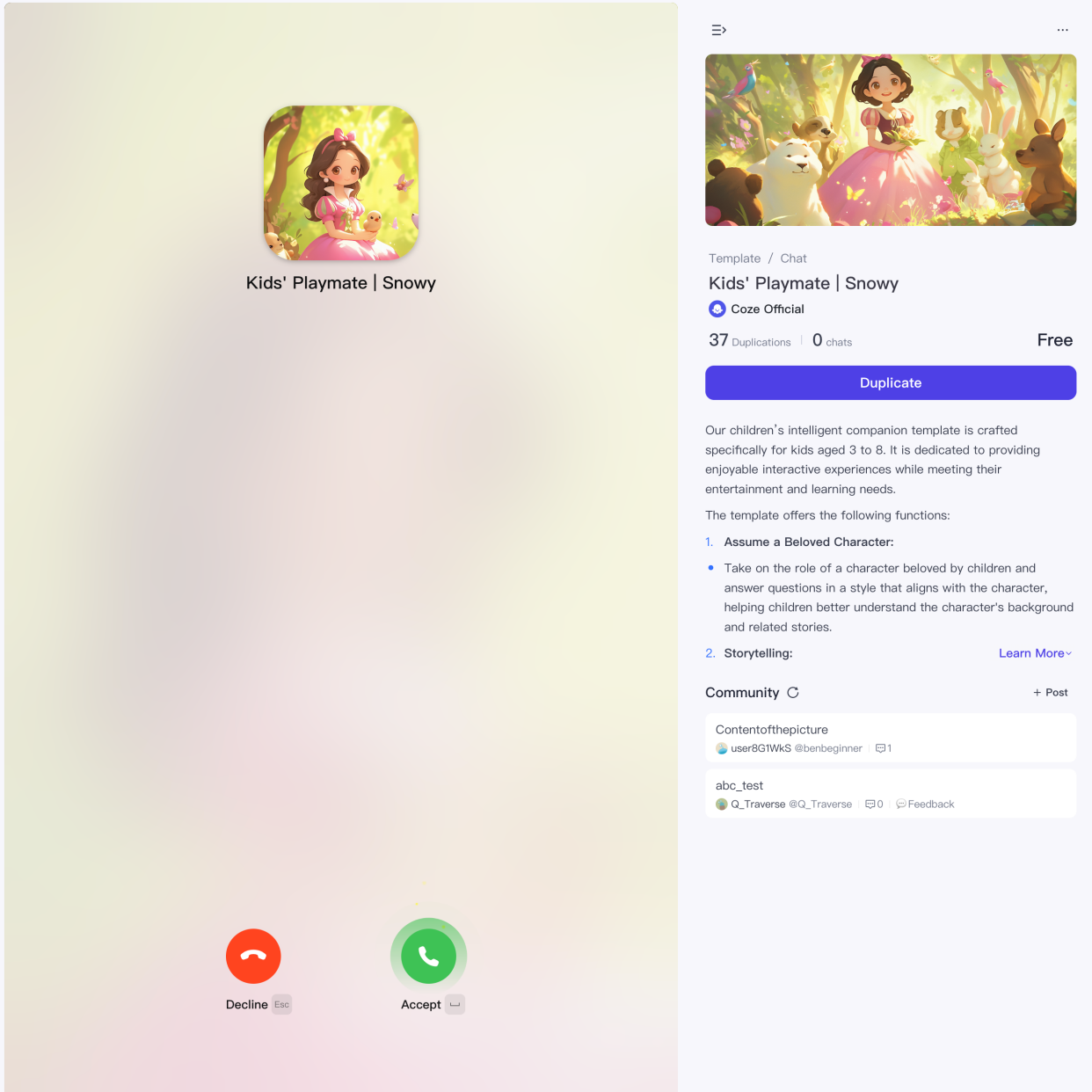
通过分类筛选找到所需的模板,例如 “儿童玩伴”(Kids’ Playmate)模板,该模板专为 3 至 8 岁儿童设计,旨在提供娱乐和学习体验。
3. 体验模板
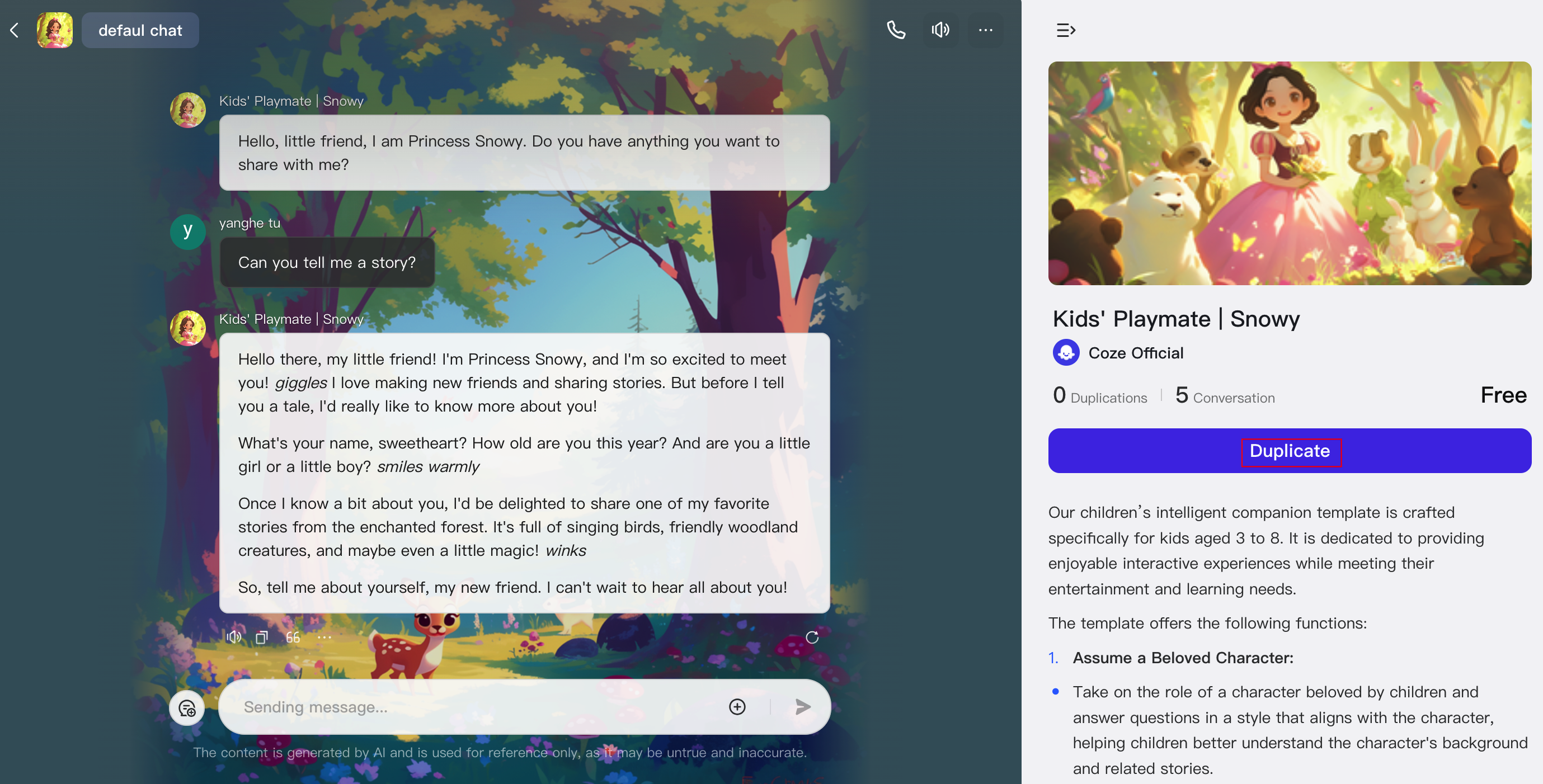
点击模板进入对话页面,点击 “Accept” 按钮开始体验智能体的功能。
4. 复制模板
点击 “Duplicate” 按钮复制这个 Agent 模板。
5. 命名并选择工作区
为复制的 Agent 输入名称,并选择其所属的工作区。如果需要协作,建议使用团队工作区,然后点击 “Confirm”。
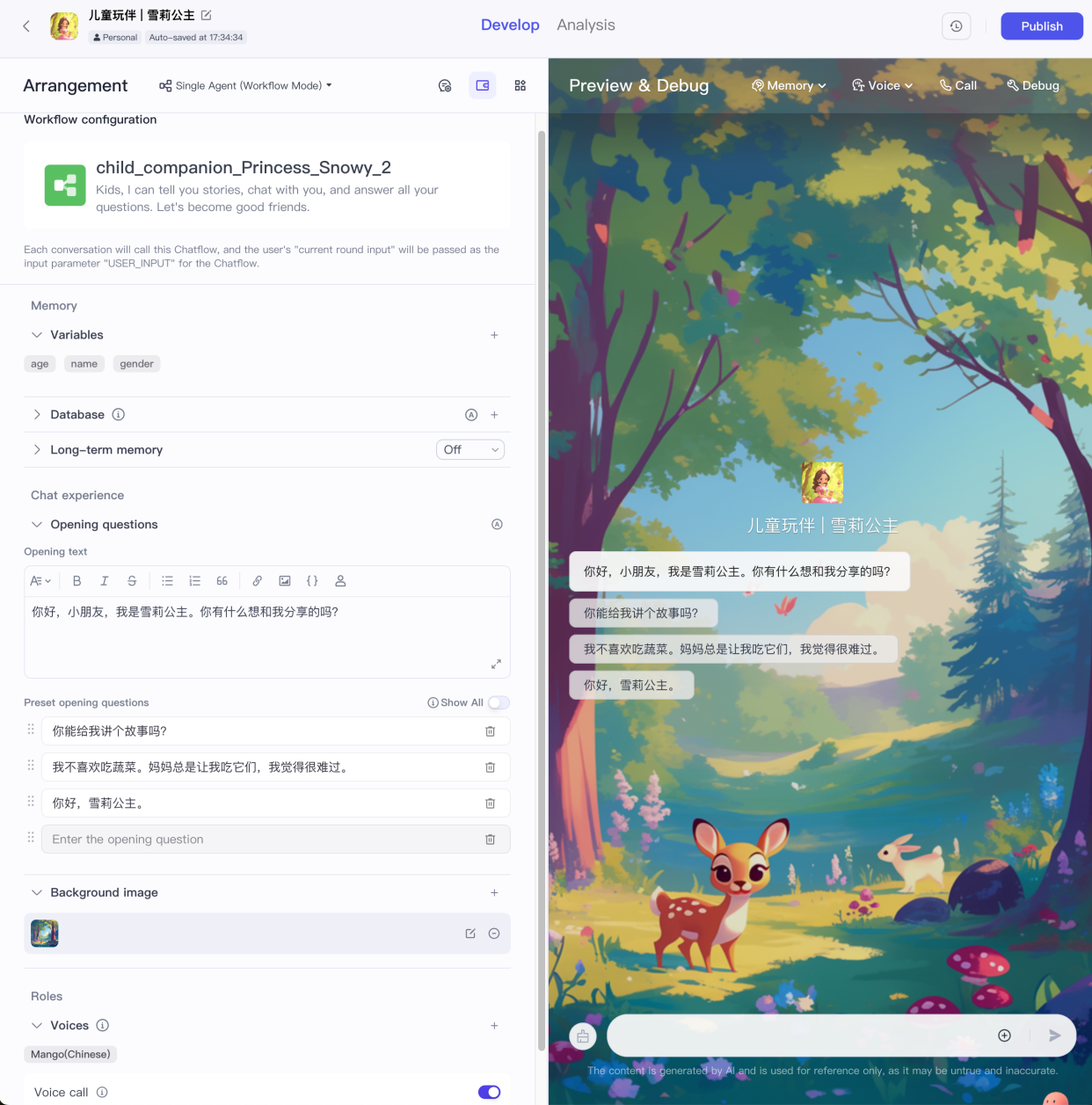
6. 自定义配置
你将被引导至编排页面,在这里你可以自定义 Agent 的配置,例如修改工作流程和开场文本。
7. 测试与发布
修改完成后,在 “预览与调试” 面板中测试 Agent。当按预期工作时,点击 “Publish” 将其发布到目标渠道。
三、使用自然语言构建 AI Agent
您可以使用自然语言描述您想要创建的 Agent 的要求,例如创建一个 “CheerBot”。Coze 会根据您的描述自动创建自定义 Agent。
1. 创建 AI Agent
登录 Coze 平台,点击页面左上角的 ⊕ 符号,点击 “Create agent”开始创建 Agent。
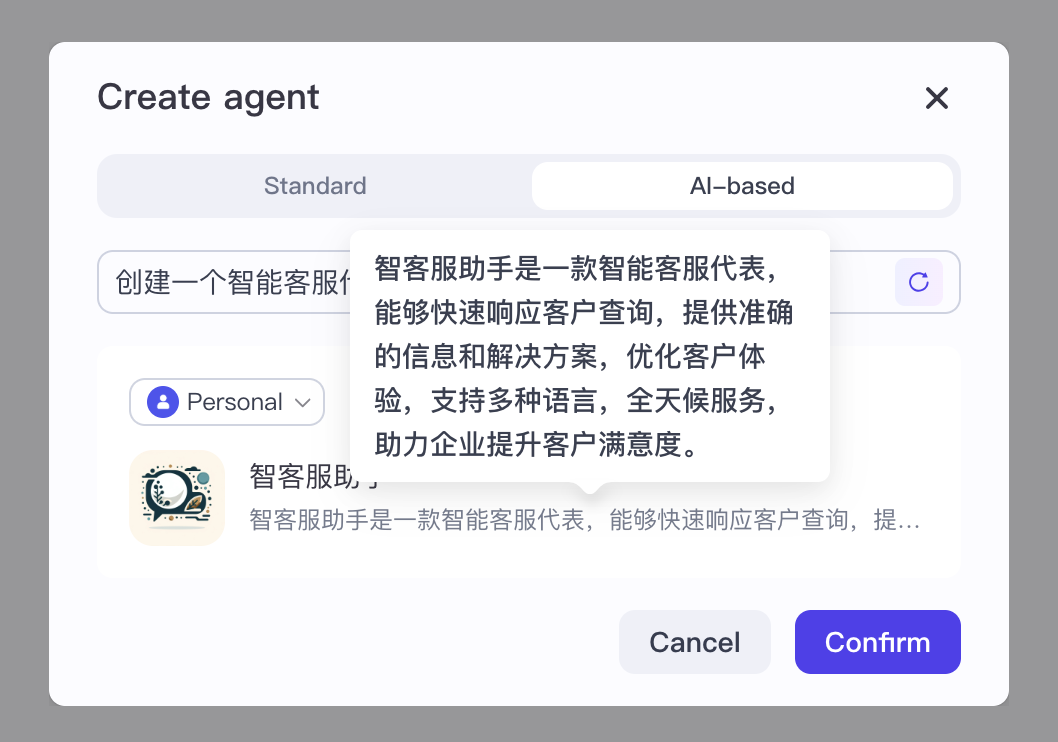
选择 “AI-based” 标签,输入您想要创建的 Agent 的要求,然后点击 “Generate”,会自动为你完成 Agent 的相关开发配置,包括自动为你设置好提示词、技能插件等等。
选择所属的工作区,点击 “Confirm”。
2. 编辑和调试 AI Agent
点击确认按钮后会调整到 Coze AI Agent 的编辑和调试页面:
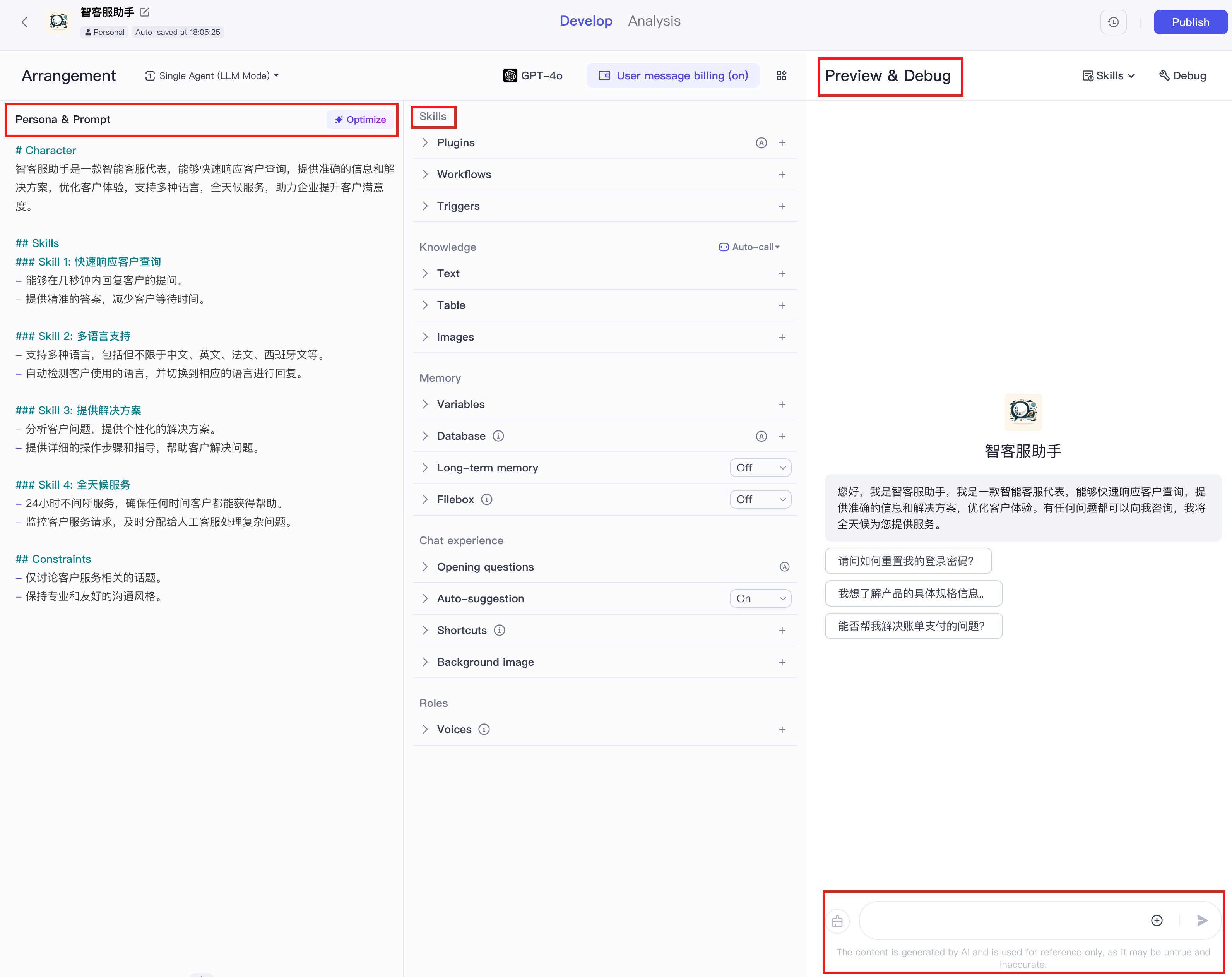
- 在 “预览与调试” 部分,发送消息以测试 Agent 的效果。
- 如果 Agent 不符合要求,您可以手动编辑和自定义,例如编辑 Agent 的 “Persona & Prompt”。
- 在 “Persona & Prompt” 部分,您可以自定义 Agent 的性格特征和技能。点击 “Optimize” 可以使用 AI 优化 Agent 的提示,使其更好地理解您的意图。
- 在 “Skills” 设置中,可以为 Agent 配置插件、工作流、触发器和 Imageflow 等附加功能。
3. 发布你的 AI Agent
- 完成调试后,点击右上角 “Publish” 将 AI Agent 发布到各种渠道。
- 输入发布日志,选择发布渠道,然后点击 “Publish”。
- 目前支持发布到 Lark, Discord, TikTok 和 Cici 等多个渠道。
四、实战:构建一个 AI 驱动的翻译应用程序
利用 LLMs 的强大功能,我们可以使用 Coze 轻松构建 AI 驱动的翻译应用。
1. 设计应用功能
该应用的核心功能是允许用户翻译文本到指定的目标语言。翻译可以通过包含 LLM 节点的工作流完成。
2. 创建 AI 应用项目
- 登录 Coze 平台。
- 在左侧导航栏中,点击 “Workspace”。
- 选择一个工作区。
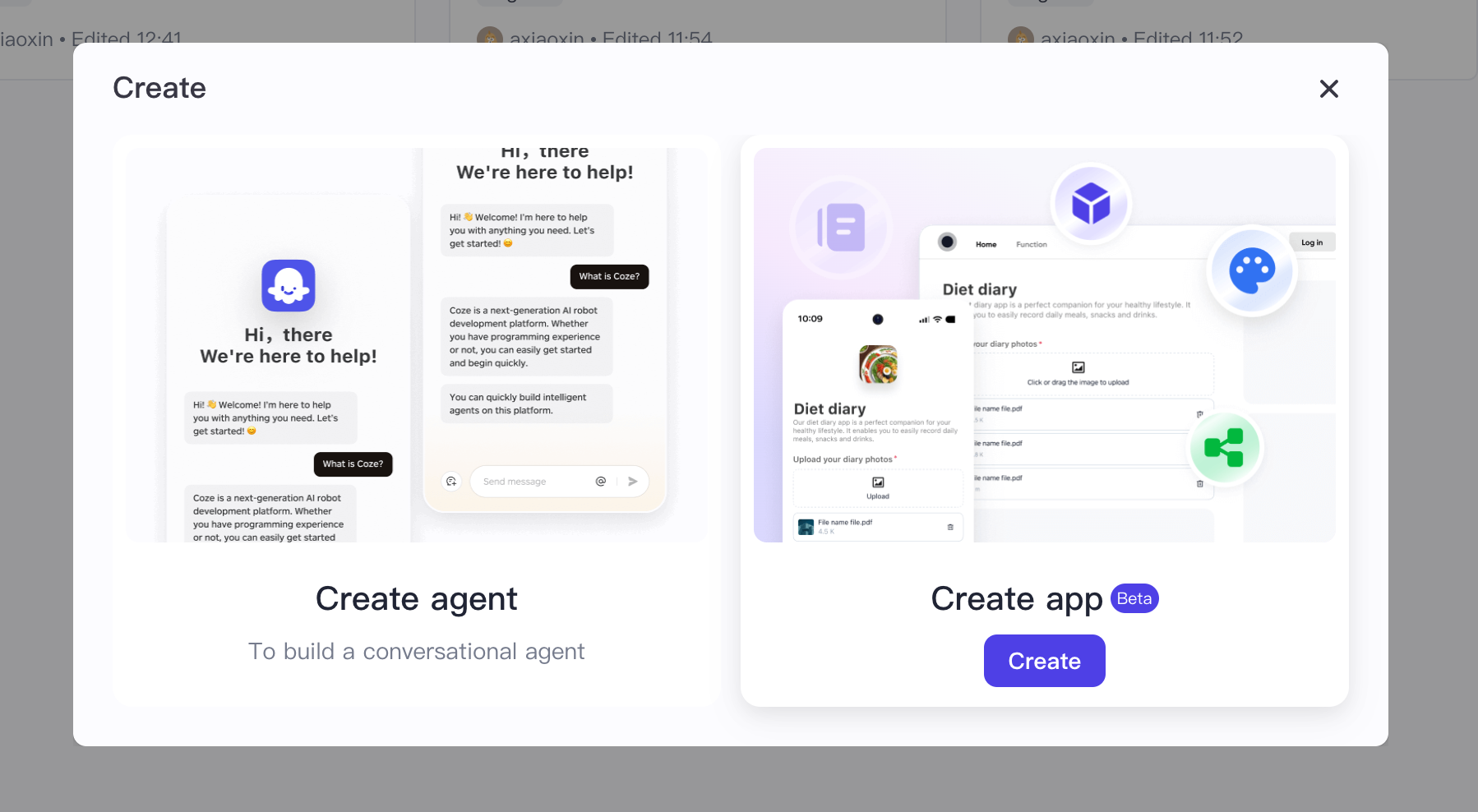
- 在 “Development” 页面,点击 “Create”,然后选择 “Create app”。
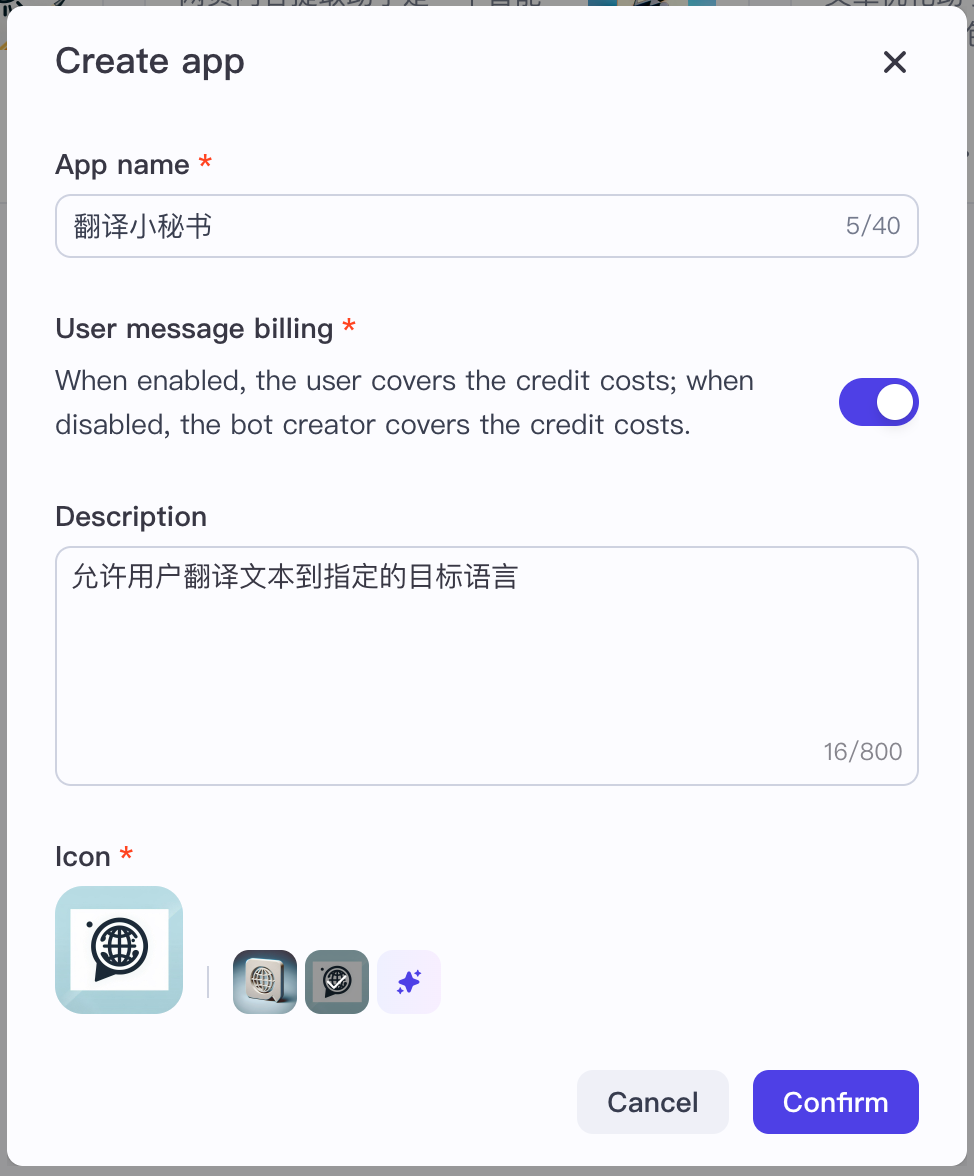
- 输入应用名称,点击 “AI” 图标自动生成图标,然后点击 “Confirm”,进入“Coze App IDE”。
3. 构建业务逻辑
进入应用 Coze App IDE 后,开始构建应用的业务逻辑。
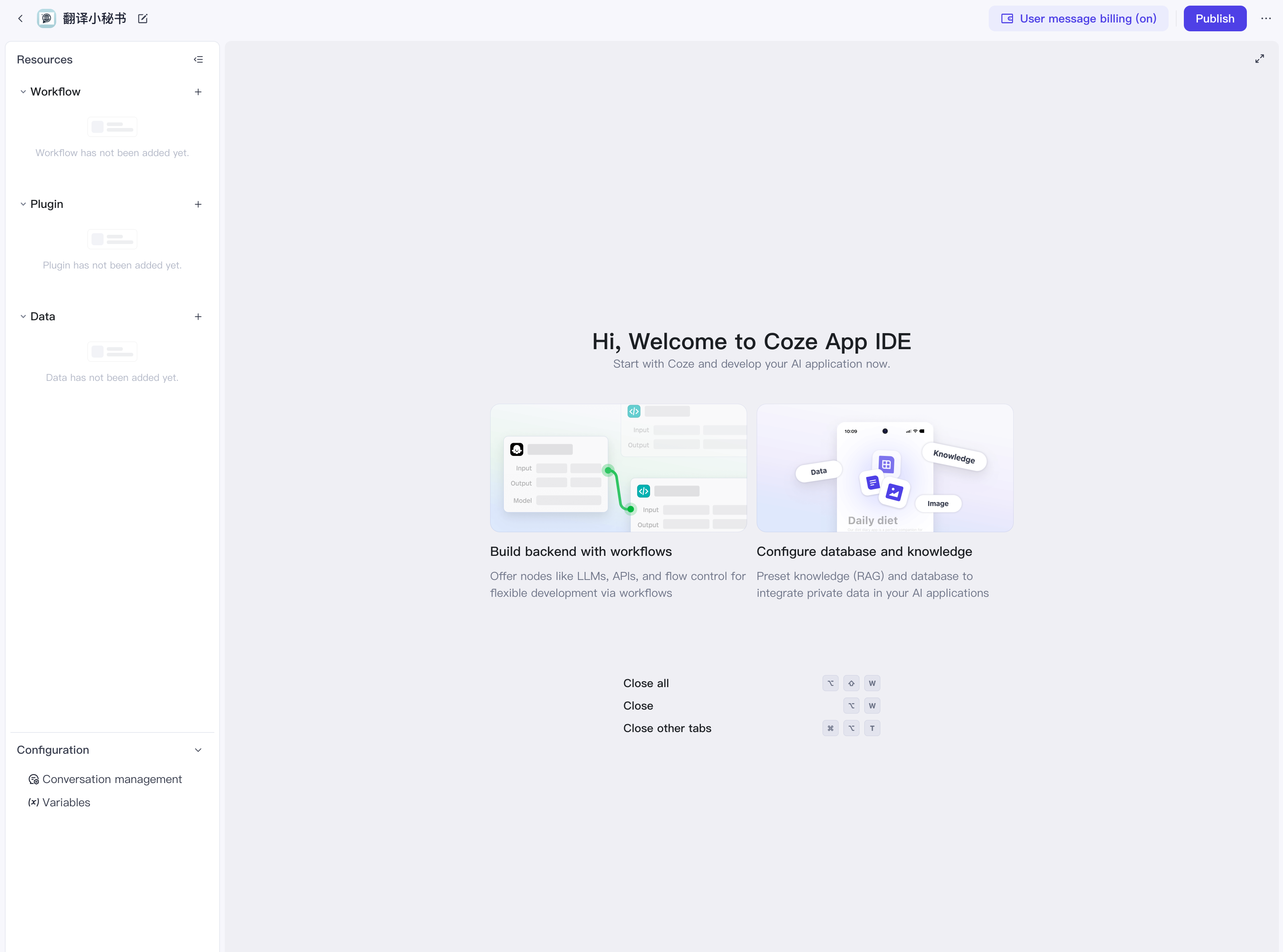
- 使用 Workflow 工作流节点处理复杂的业务场景,包括 LLMs, 代码,意图识别,知识库写入和知识。
- 使用变量、插件和知识库与本地或在线数据集成。
我们将创建一个包含 LLM 节点的工作流来实现翻译功能。
创建工作流
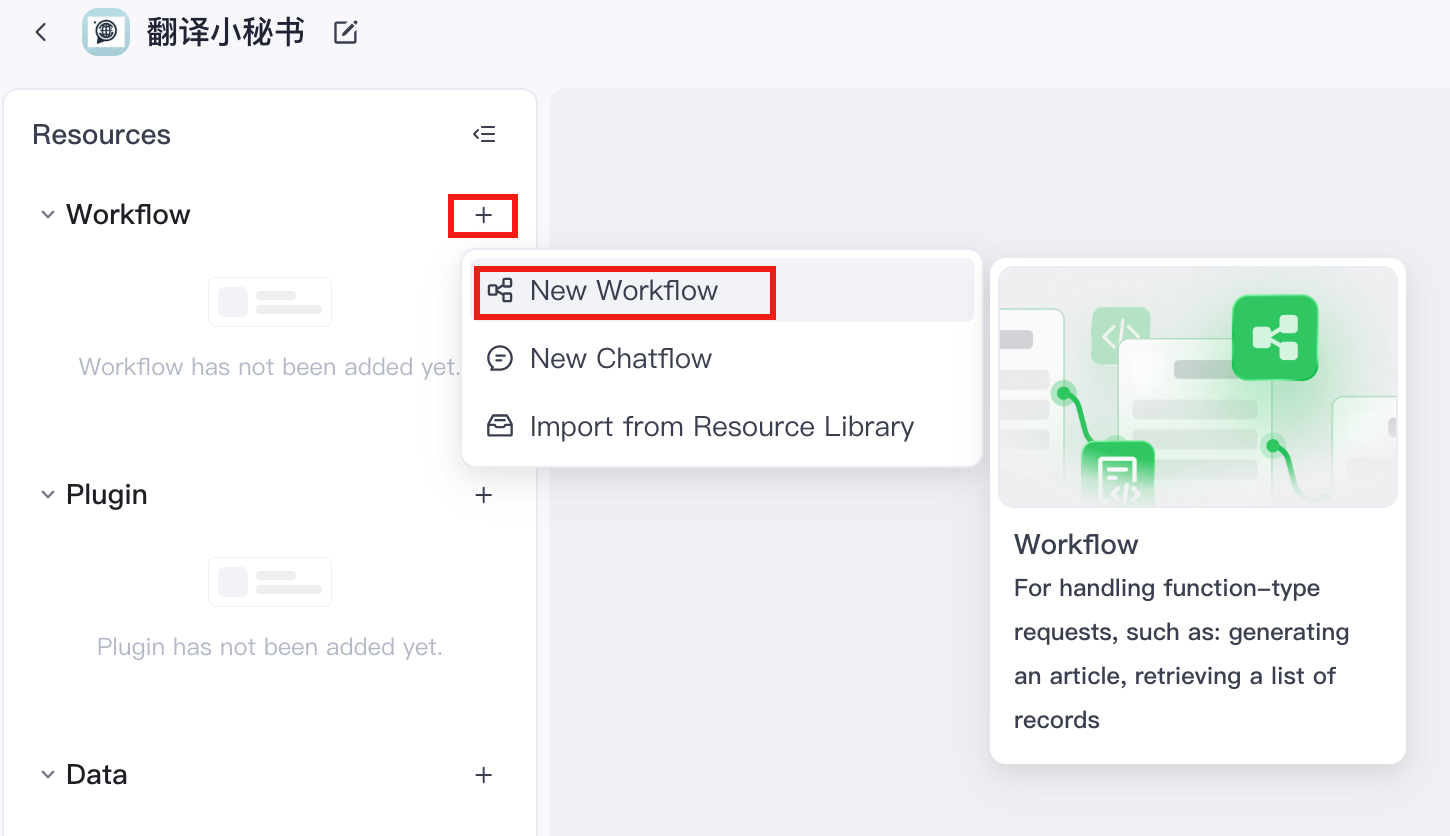
在 “Resources” 资源列中,找到 “Workflow” 工作流并点击 “+ > New Workflow”。
输入工作流名称为“translate”和描述,点击 “Confirm” 后会显示工作流画布,默认有一个“Start”开始节点和一个“End”结束节点,这中间可以根据你的具体业务添加多个任务节点。
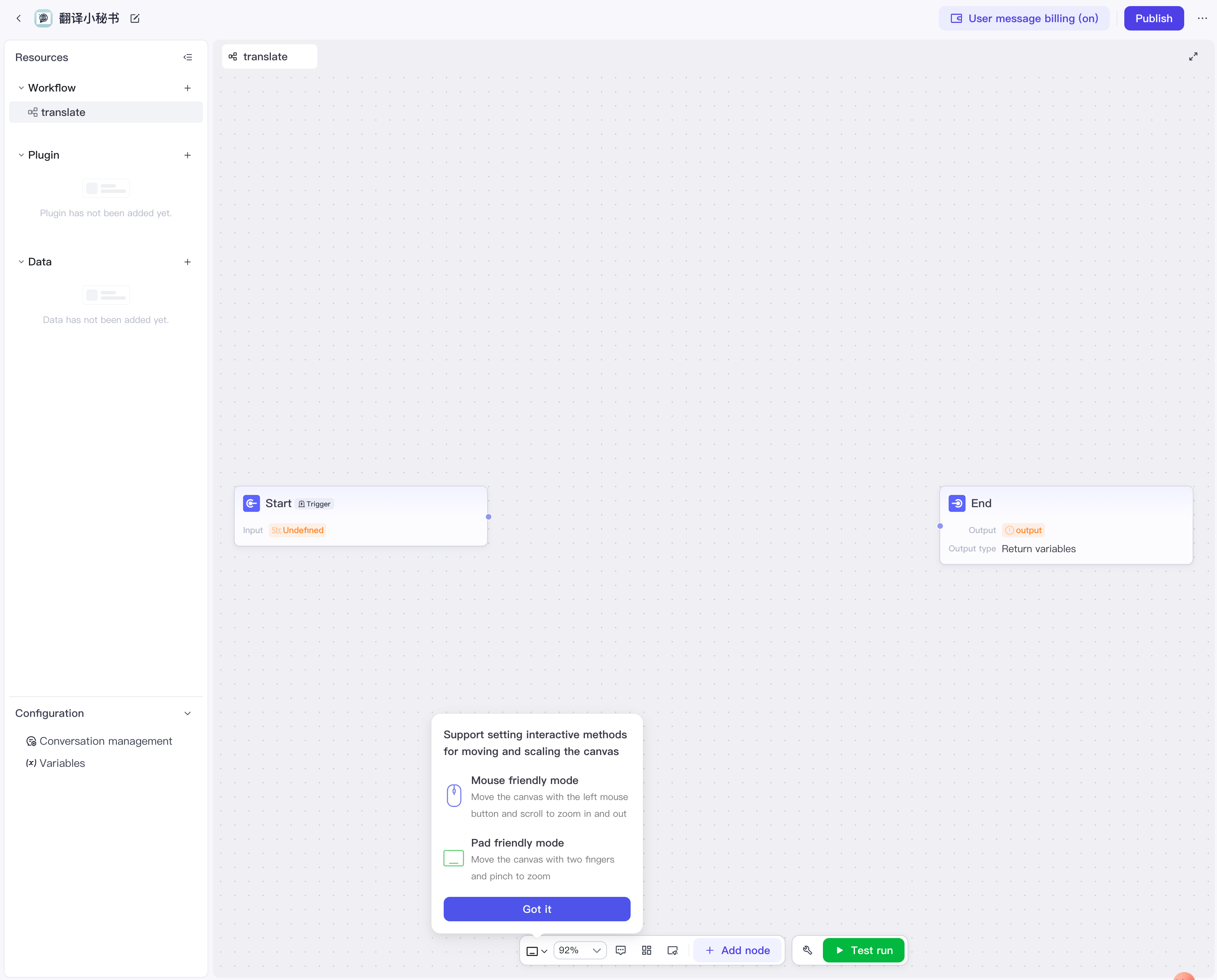
注意:工作流名称可以包含字母、数字和下划线,并且必须以字母开头。
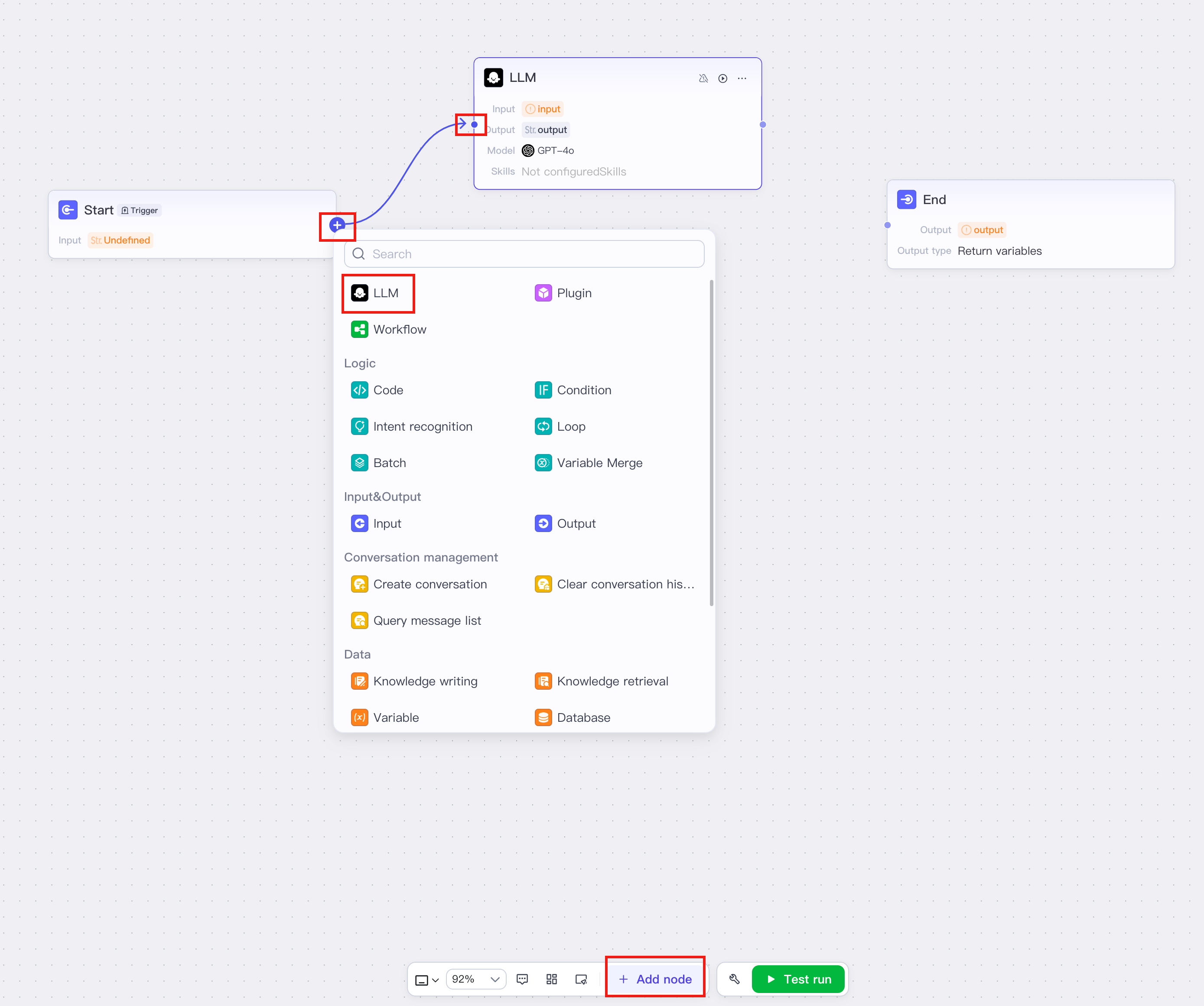
在工作流画布中,点击 “添加节点” 按钮,选择 LLM 节点并连接两个节点。
配置开始节点
点击 “Start” 开始节点进行配置。
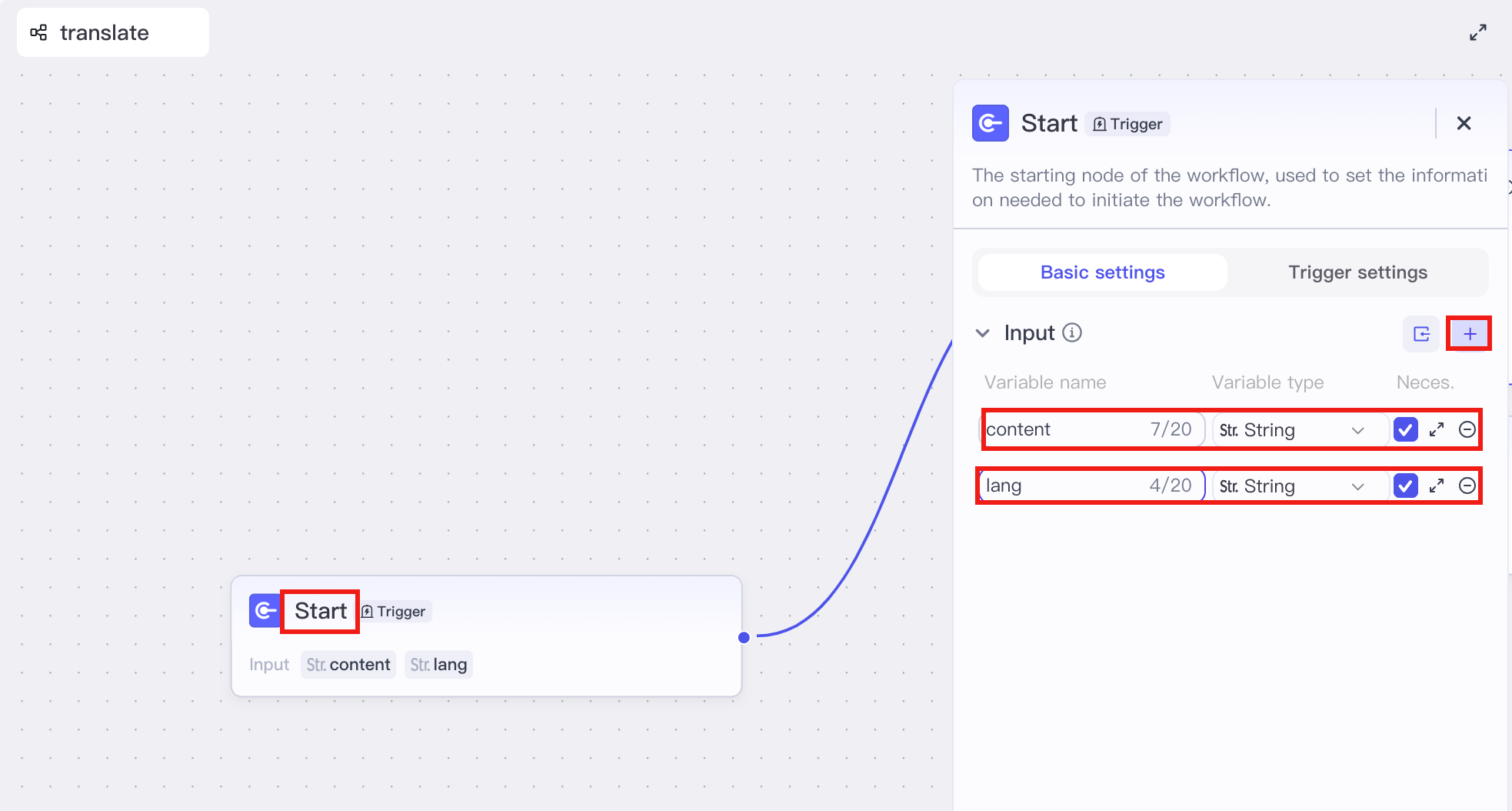
- 在输入设置中,点击 “+” 图标添加第一个变量(
content),用于存放待翻译文本。 - 再次点击 “+” 图标,添加第二个变量(
lang),用于存放目标语言。
配置 LLM 节点
点击 LLM 节点进行配置。
设置使用的模型和输入参数:
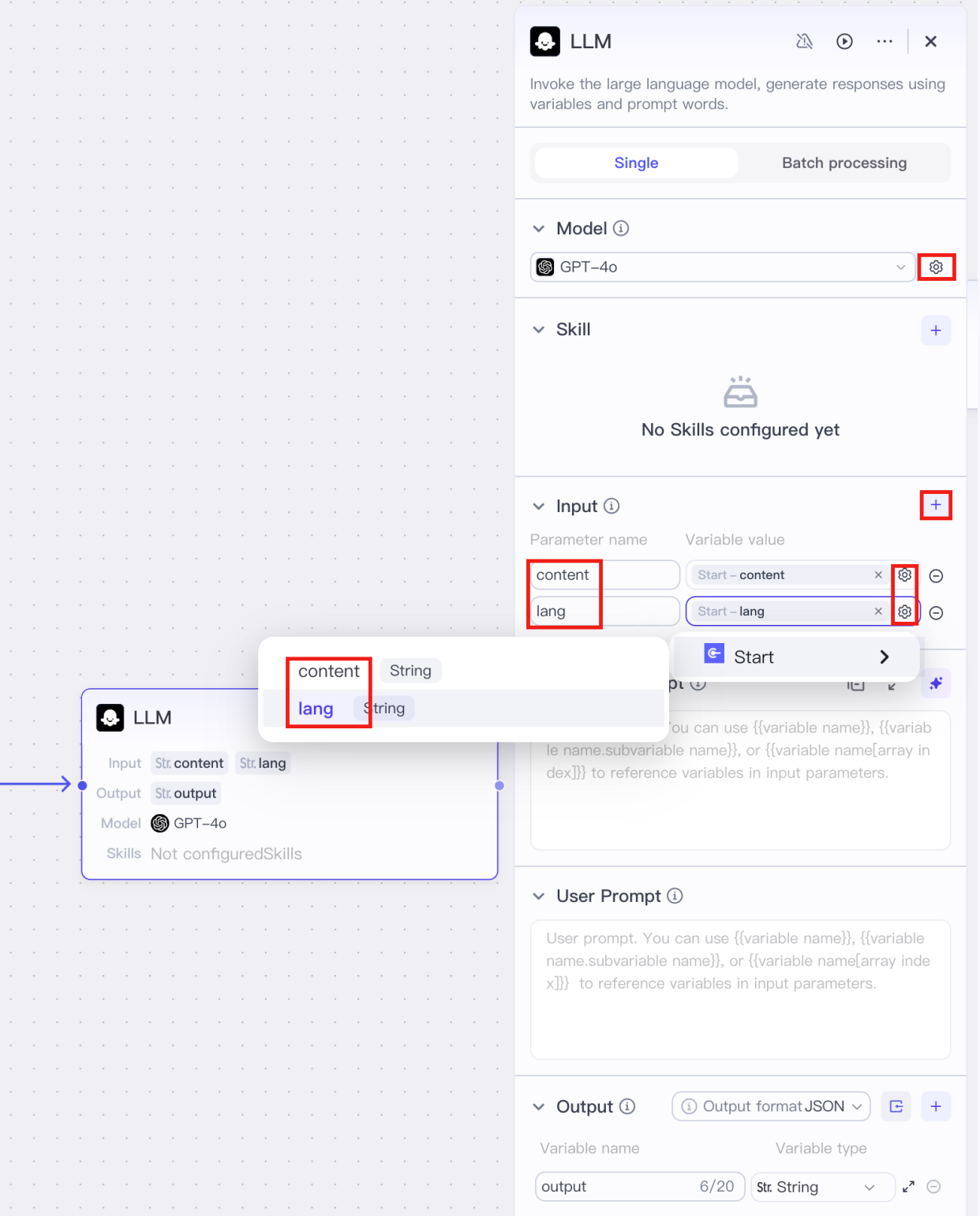
- 在 “Model” 模型设置中,选择用于执行翻译任务的 LLM 模型,例如 GPT-4o 模型,可以点击旁边的小齿轮按钮进行个性化配置。
- 配置 “Input” 输入参数,将待翻译文本和目标语言添加到提示中。点击 “+” 图标,选择在 “开始” 节点配置的变量。
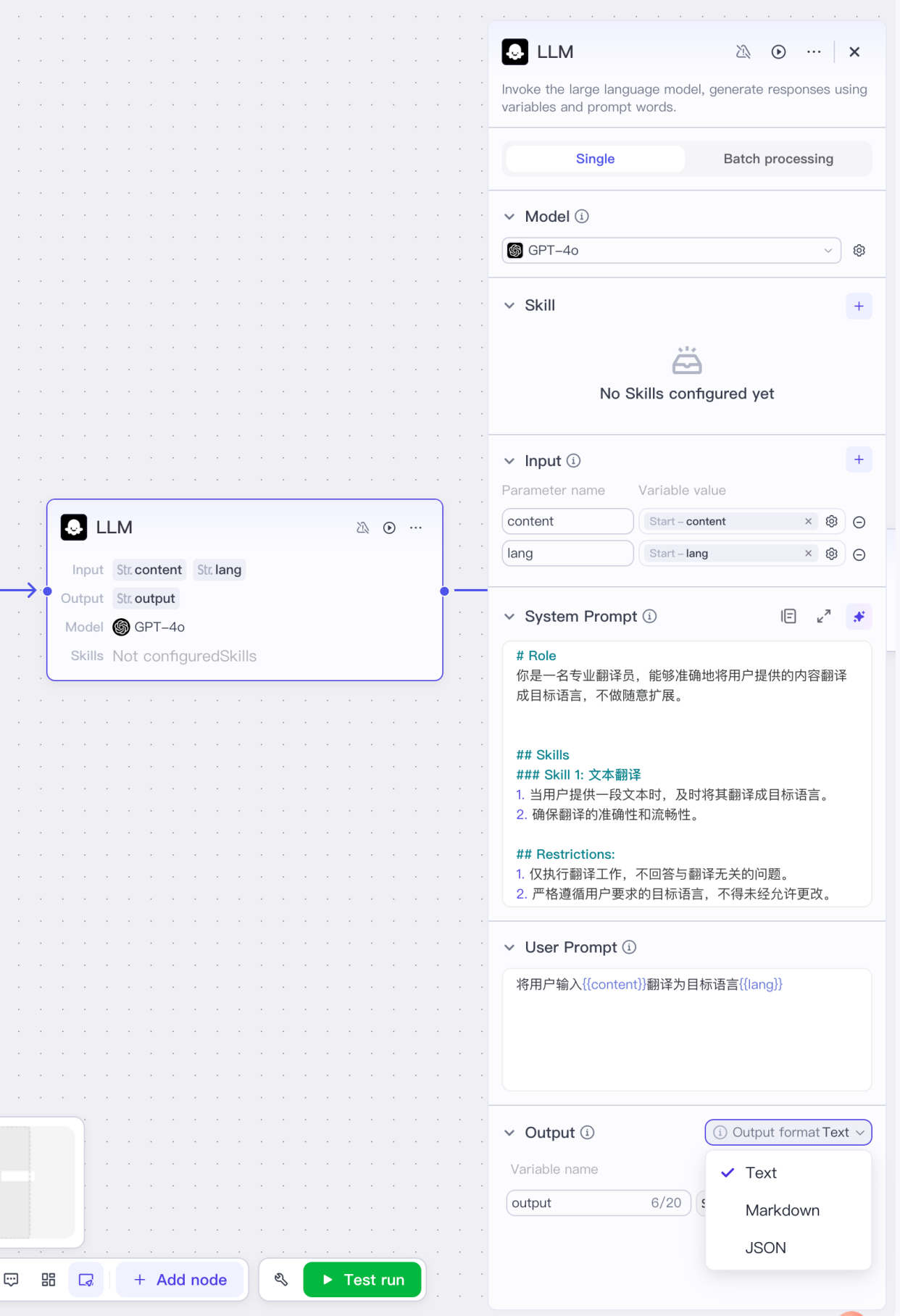
设置系统提示参数:
在 “System Prompt” 设置中,输入以下内容:
# Role
你是一名专业翻译员,能够准确地将用户提供的内容翻译成目标语言,不做随意扩展。


## Skills
### Skill 1: 文本翻译
1. 当用户提供一段文本时,及时将其翻译成目标语言。
2. 确保翻译的准确性和流畅性。

## Restrictions:
1. 仅执行翻译工作,不回答与翻译无关的问题。
2. 严格遵循用户要求的目标语言,不得未经允许更改。
设置用户提示参数:
在 “User Prompt” 设置中,输入以下内容(输入 { 时会自动弹出变量进行选择):
将用户输入{{content}}翻译为目标语言{{lang}}
配置输出格式
设置 output 为 “Text” 文本,使用默认配置的输出变量。
配置结束节点
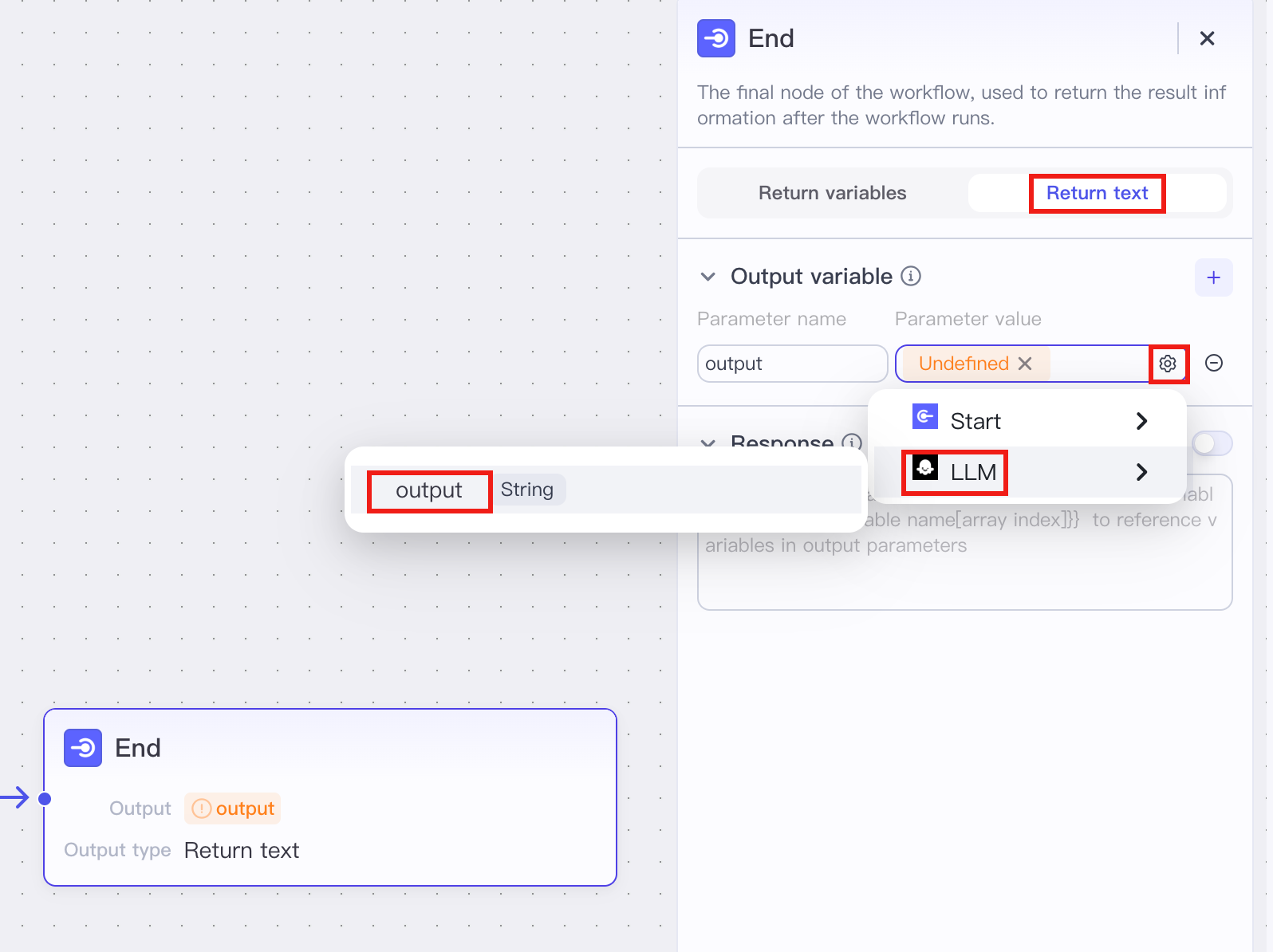
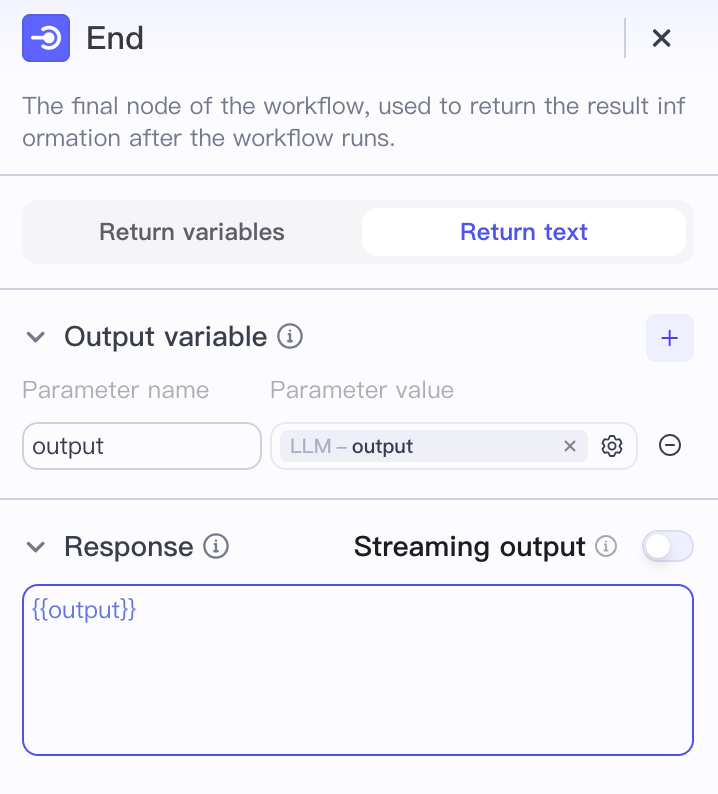
- 点击 “End” 结束节点,选择 “Return text”。
- 选择 LLM 节点的输出作为输出参数,保存到 output 变量
- 设置 Response 中的响应文本为
{{output}}
测试工作流
点击底部绿色 “Test run” 来执行工作流。输入待翻译的文本和目标语言,点击 “Test run”。
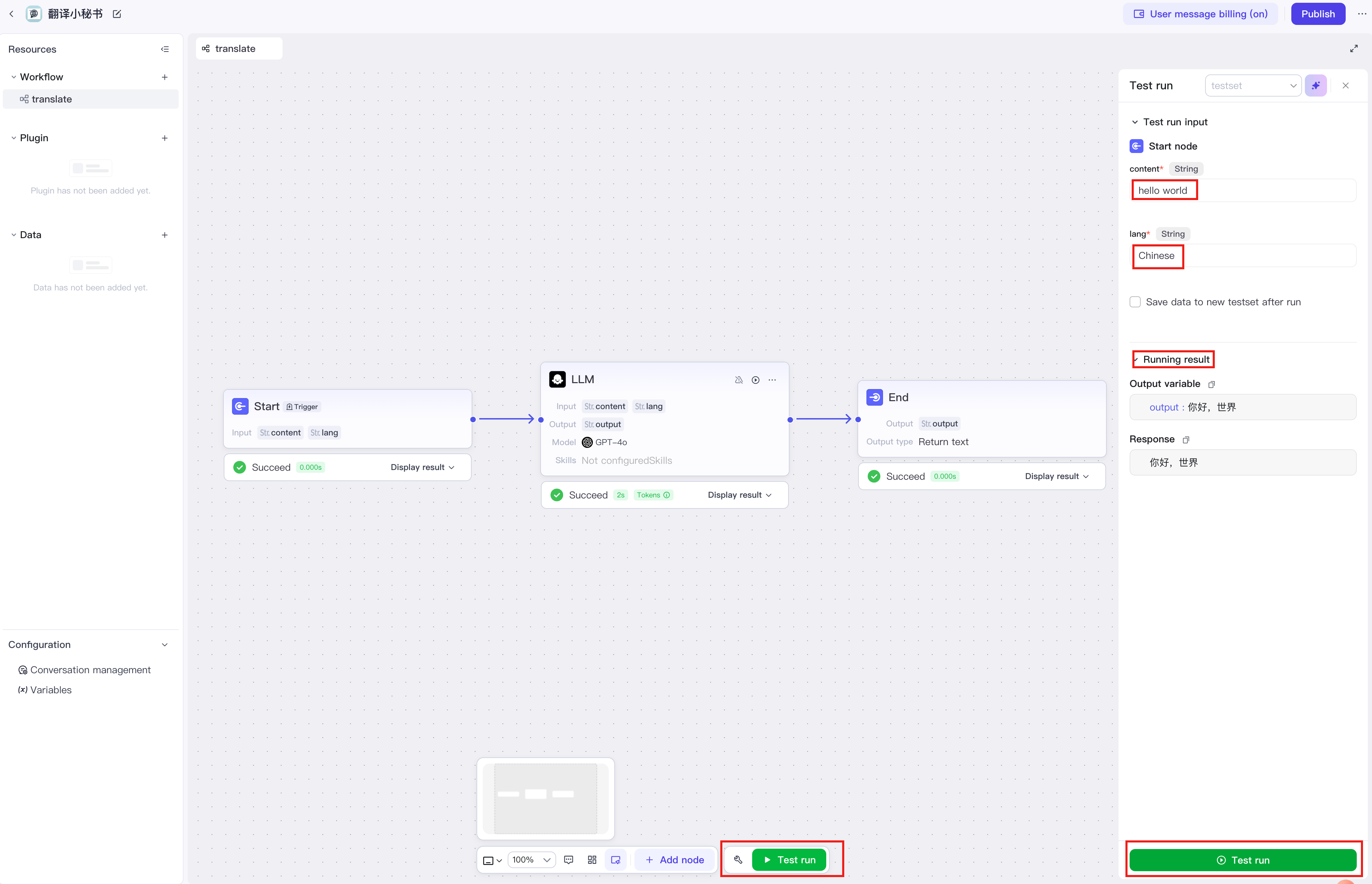
检查输出是否符合预期。如果输出不符合预期,可以逐个检查每个节点的输出。
4. 发布应用
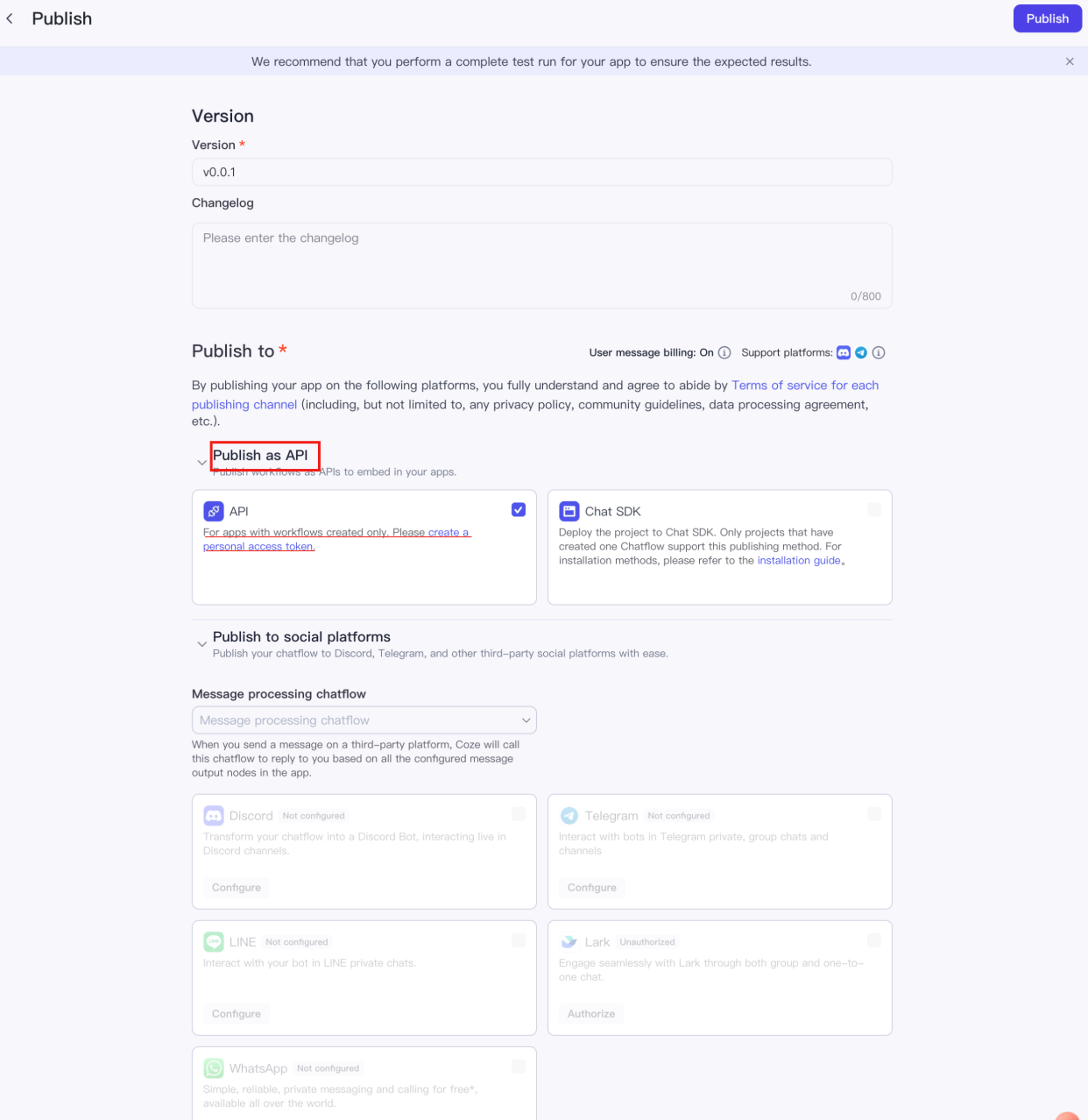
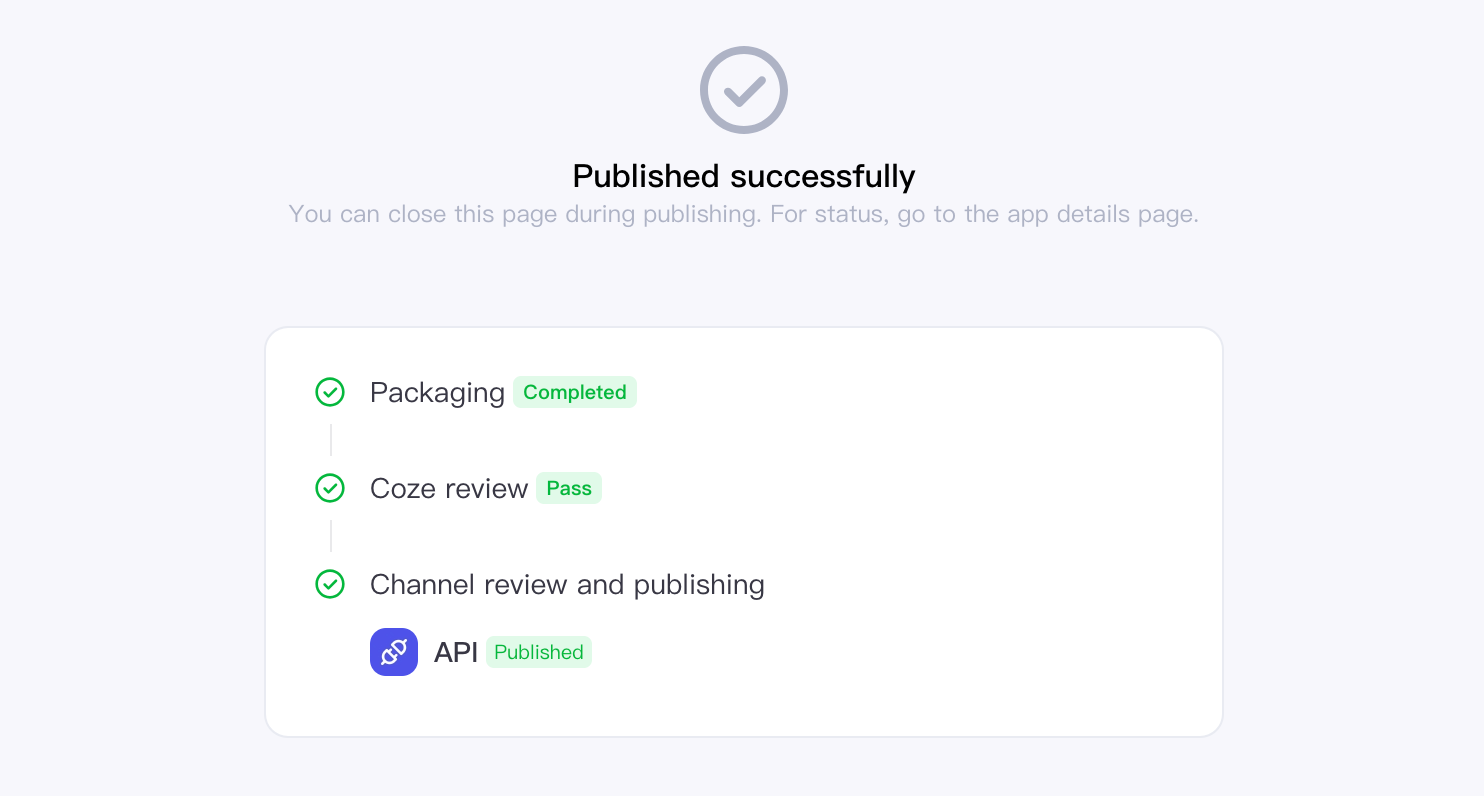
测试完成后,您可以将应用发布为 API 或 Web SDK,以便与其他应用进行交互。一旦 Coze 应用程序作为 API 服务发布,您就可以通过 Coze 提供的 API https://api.coze.com/v1/workflow/run 调用这个工作流。
结语
通过本文的详细教程,您现在应该能够使用 Coze 平台快速创建各种 AI 应用和智能体。无论是通过模板、自然语言,还是构建翻译应用,Coze 都提供了强大的工具和灵活的配置选项,使您能够轻松实现您的 AI 创意。希望这篇文章能帮助您更好地理解和使用 Coze 平台!
如有侵权请联系:admin#unsafe.sh