windows加入白名单
芒果很香 2023-4-20 17:18:16 Author: blog.csdn.net(查看原文) 阅读量:9 收藏

芒果很香 于 2023-04-20 17:18:16 发布

阅读量247 收藏

点赞数

文章标签: windows白名单

版权声明:本文为博主原创文章,遵循 CC 4.0 BY-SA 版权协议,转载请附上原文出处链接和本声明。

由于在配置frp的时候,服务器一直提醒我文件是木马,我一开始开担心我自己的下载链接不对,得到肯定的答复后,把frp加入了白名单,后续又差点找不到在哪加入白名单,于是记录一下。

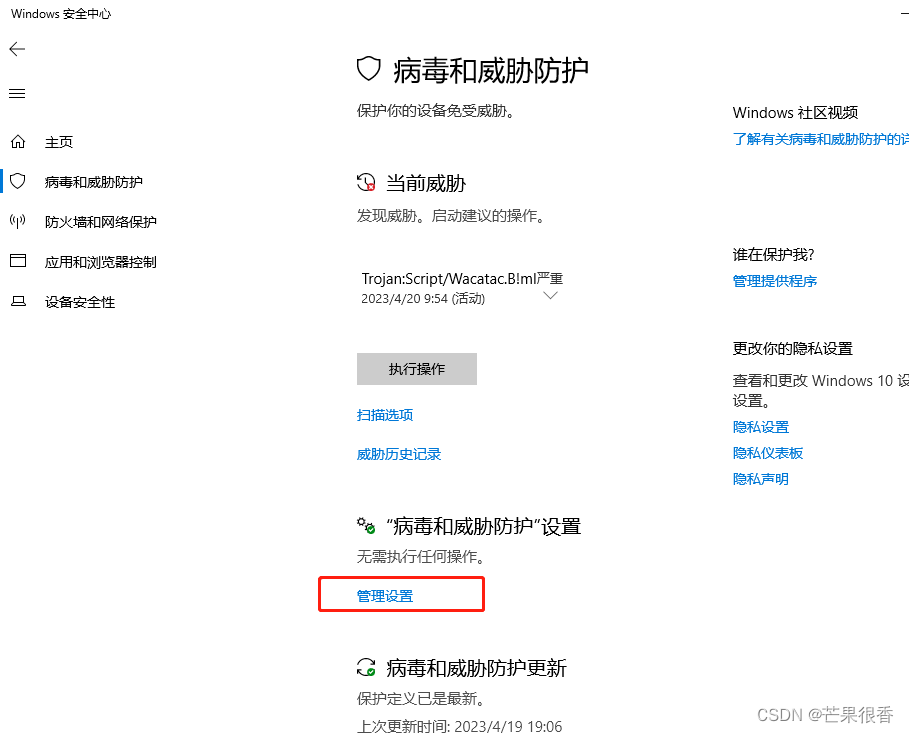
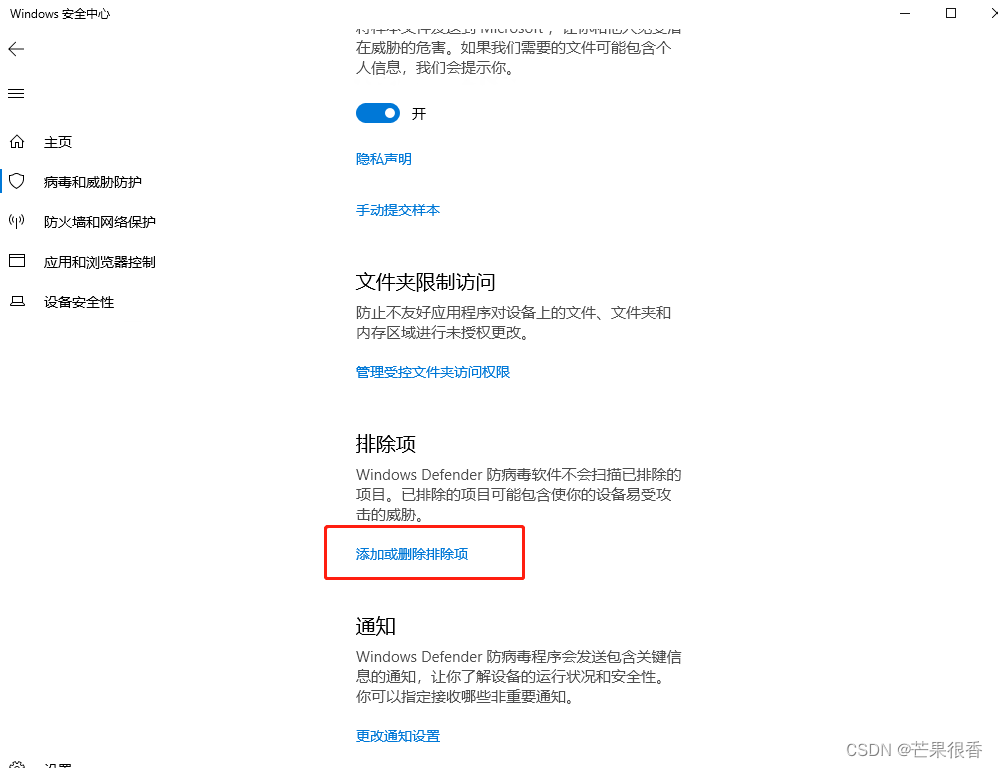
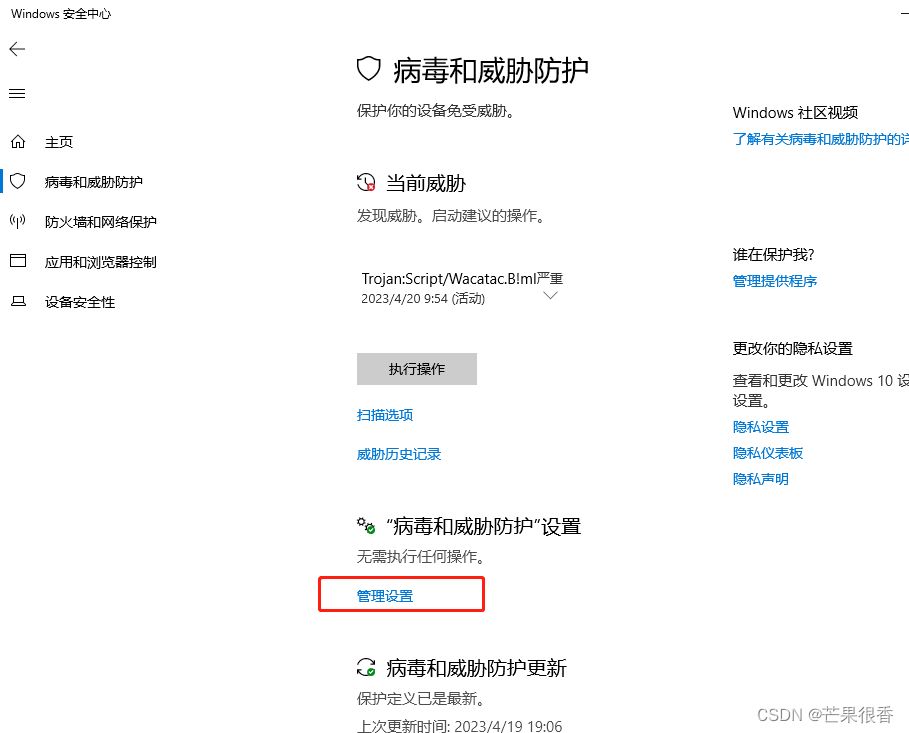
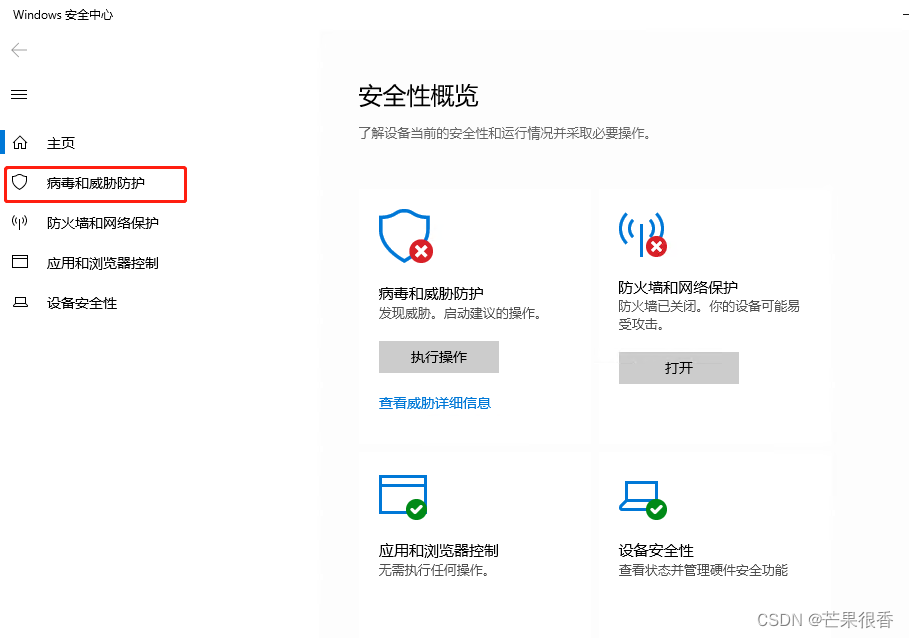
打开 设置 -> 更新和安全 -> windows安全中心 -> 病毒和威胁防护 ->病毒和威胁防护设置 -> 管理设置 -> 添加或删除排除项。
阅读终点,创作起航,您可以撰写心得或摘录文章要点写篇博文。去创作

  • 0

    点赞

  • 0

    收藏

    觉得还不错? 一键收藏

  • 打赏

    打赏

  • 0

    评论

Windows 网络白名单是一种网络安全机制,它允许管理员对特定的网络地址或端口进行授权,只允许列表中的地址或端口与 Windows 系统进行通信,其他未授权的地址或端口则被禁止。这样可以有效防止未经授权的网络连接,并提高系统的安全性。 要配置 Windows 网络白名单,可以使用防火墙或网络安全软件来实现。以下是一些常用的方法: 1. Windows 防火墙:在 Windows 操作系统中,可以使用 Windows 防火墙来配置网络白名单。打开控制面板,找到 Windows 防火墙设置,然后选择“允许应用通过防火墙”。在这里,你可以添加需要允许通过防火墙的应用程序或端口。 2. 第三方防火墙软件:除了 Windows 自带的防火墙,还有一些第三方的防火墙软件可供选择,比如 Norton、McAfee 等。这些软件通常提供更丰富的配置选项,可以更精细地控制网络访问权限。 3. 路由器设置:如果你使用的是路由器来连接互联网,你也可以在路由器的设置中配置网络白名单。通过登录路由器的管理界面,找到相应的设置选项,添加需要允许或禁止的网络地址或端口。 需要注意的是,配置网络白名单时应仔细评估需要允许的地址或端口,确保不会阻碍正常的网络通信。同时,定期检查和更新白名单,以适应网络环境的变化和安全需求的变化。

“相关推荐”对你有帮助么?

  • 非常没帮助

  • 没帮助

  • 一般

  • 有帮助

  • 非常有帮助

提交


文章来源: https://blog.csdn.net/laczff21/article/details/130271338
如有侵权请联系:admin#unsafe.sh